Linux’ta Uygulama Yönetimine Yeni Bir Bakış: AppImage ve AppImage Launcher
Bu blog yazısı, Linux kullanıcıları için evrensel ve kurulumsuz uygulama formatı AppImage’ı ve AppImage deneyimini büyük ölçüde kolaylaştıran AppImage Launcher uygulamasını detaylandırıyor. AppImage’ın dağıtımdan bağımsız çalışabilme, root izni gerektirmeme ve kolay kaldırılabilme gibi avantajları vurgulanırken, AppImage Launcher’ın uygulamaları sistem menüsüne entegre etme, merkezi konumlandırma, güncelleme ve kaldırma gibi faydaları ele alınıyor. Özellikle ETAP 23 gibi etkileşimli tahta ortamları için yazılım yönetimini basitleştiren bu ikilinin, kullanıcılara sunduğu pratik çözümler ve dikkat edilmesi gereken noktalar açıklanıyor.


Paylaş


Linux dünyasında yazılım kurulumu, uzun yıllardır dağıtımlara özgü paket yöneticileri (APT, DNF vb.) ve paket formatları (DEB, RPM) aracılığıyla yapıldı. Ancak son zamanlarda, geliştiricilerin uygulamalarını daha geniş kitlelere ulaştırmasını sağlayan yeni ve evrensel paketleme formatları popülerlik kazandı. Bu formatlardan biri olan AppImage, “kurulumsuz” uygulama deneyimi sunarak dikkat çekiyor. Peki, AppImage tam olarak nedir ve ETAP yüklü etkileşimli tahtalarınızda bu formatı nasıl kullanabilirsiniz? Dahası, AppImage deneyiminizi çok daha iyi hale getiren AppImage Launcher nedir? İşte bu konularda kapsamlı bir rehber.
AppImage Nedir?
AppImage, uygulamaları tüm bağımlılıkları ve kütüphaneleriyle birlikte tek bir sıkıştırılmış dosya içinde sunan evrensel bir yazılım paketleme formatıdır. Geleneksel paketlerden farklı olarak, AppImage dosyaları sisteminize herhangi bir kurulum yapmaz. Bir AppImage dosyasını çalıştırdığınızda, uygulama doğrudan bu dosya üzerinden çalışır. Kurulum gerektirmemesi açısından, onu Windows’taki taşınabilir (portable) uygulamalara benzetebiliriz.
AppImage’ın Öne Çıkan Özellikleri ve Avantajları:
- Dağıtım Bağımsızlığı: AppImage, farklı Linux dağıtımlarında (Pardus, Ubuntu, Fedora, Mint vb.) sorunsuz bir şekilde çalışabilir. Geliştiricilerin her dağıtım için ayrı paket oluşturma derdini ortadan kaldırır.
- Kurulumsuz Çalışma: Uygulamayı kullanmak için herhangi bir kurulum veya derleme işlemine gerek yoktur. Dosyayı indirmeniz ve çalıştırılabilir hale getirmeniz yeterlidir.
- Root İzni Gerektirmez: Sistem dosyalarına dokunmadığı için AppImage’leri çalıştırmak için yönetici (root) iznine ihtiyacınız yoktur.
- Taşınabilirlik: Uygulama, tek bir dosya olduğu için USB bellek gibi herhangi bir yere kopyalanıp farklı bir Linux sistemde çalıştırılabilir.
- Kolay Kaldırma: Uygulamayı sisteminizden kaldırmak için tek yapmanız gereken AppImage dosyasını silmektir.
- Salt Okunur Mod: Uygulamalar varsayılan olarak salt okunur modda çalışır, bu da güvenliği artırır.
Linux’ta AppImage Nasıl Kullanılır?
AppImage kullanmak oldukça basittir ve üç ana adımdan oluşur:
- AppImage Dosyasını İndirin: Krita, Kdenlive, OpenShot gibi birçok popüler uygulama AppImage formatında sunulmaktadır. İhtiyacınız olan uygulamanın .AppImage uzantılı dosyasını indirin.
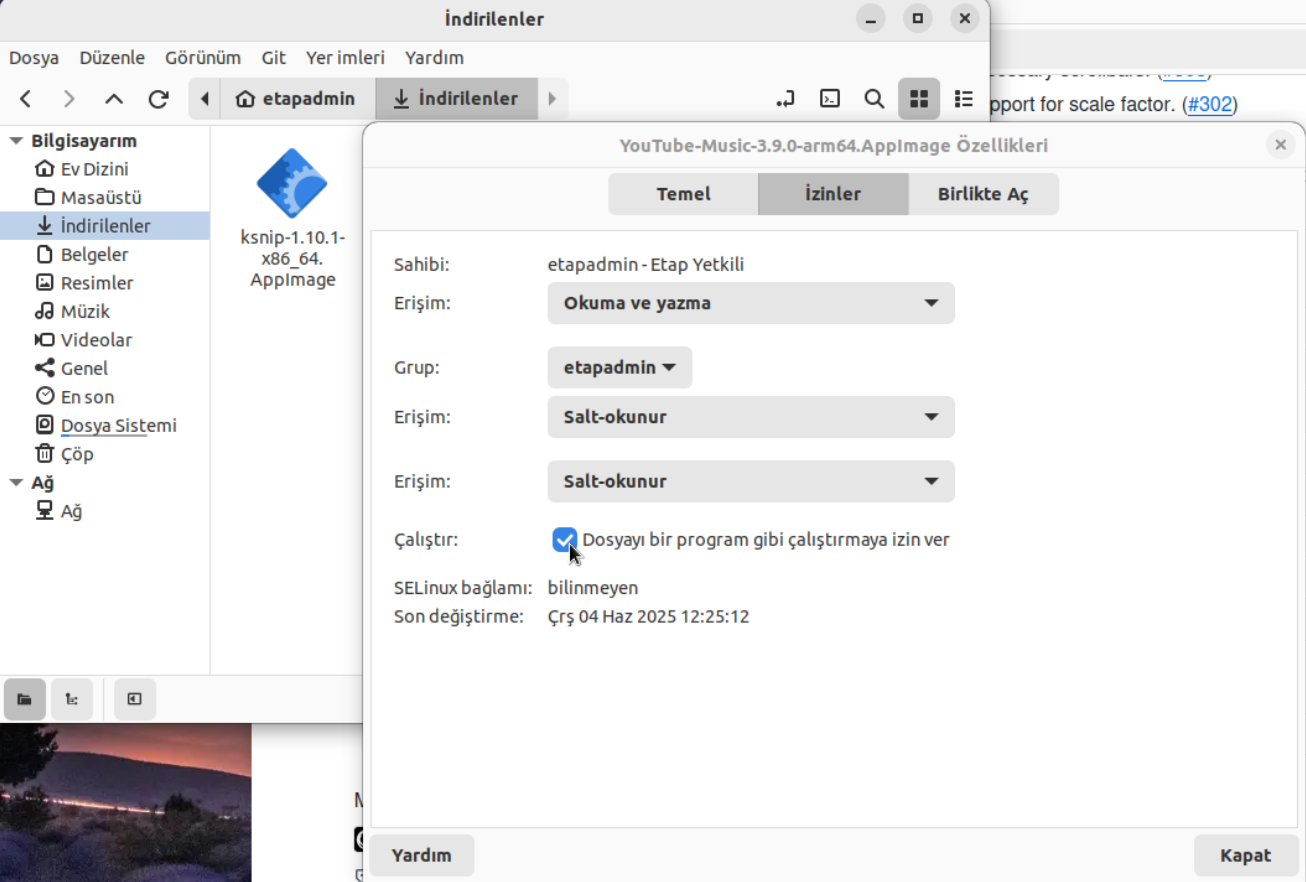
- Çalıştırılabilir Yapın: İndirdiğiniz AppImage dosyası varsayılan olarak çalıştırılabilir iznine sahip değildir. Bu izni şu yöntemlerden biriyle verebilirsiniz:
- Grafiksel Yöntem: Dosyaya sağ tıklayın, “Özellikler” (Properties) seçeneğine gidin. “İzinler” (Permissions) sekmesinde “Dosyayı bir program gibi çalıştırmaya izin ver” (Allow executing file as program) kutucuğunu işaretleyin.
- Komut Satırı Yöntemi: Terminali açın ve şu komutu kullanın:
chmod u+x <AppImage_Dosyası>(Örnek: chmod u+x OpenShot-2.6.1.AppImage)
- Çalıştırın: Dosyayı çalıştırılabilir yaptıktan sonra, üzerine çift tıklayarak uygulamayı başlatabilirsiniz.
Not: AppImage’ler, FUSE kütüphanesi üzerinde çalışır. Eğer sisteminizde kurulu değilse, AppImage uygulamalarını çalıştırmak için FUSE kütüphanesini kurmanız gerekebilir. (Örn: Ubuntu tabanlı sistemlerde sudo apt install fuse).
AppImage Yazılımı Nasıl Kaldırılır?
AppImage uygulamaları geleneksel olarak kurulmadığı için, kaldırma işlemi de oldukça basittir. Eğer uygulamayı AppImage Launcher kullanmadan çalıştırdıysanız, tek yapmanız gereken .AppImage dosyasını silmektir.
AppImage Deneyiminizi Geliştirin: AppImage Launcher
AppImage dosyalarını her seferinde indirdiğiniz klasöre gidip çalıştırmak yerine, AppImage Launcher deneyiminizi önemli ölçüde kolaylaştıran açık kaynaklı bir araçtır. AppImage Launcher, AppImage uygulamalarınızı sisteminizin uygulama menüsüne entegre ederek, diğer kurulu uygulamalar gibi aramanıza ve başlatmanıza olanak tanır. Ayrıca, AppImage’leri merkezi bir konuma taşıma, güncelleme ve kaldırma süreçlerini de yönetir.
AppImage Launcher Özellikleri:
- Otomatik Masaüstü Entegrasyonu: İndirdiğiniz AppImage’leri uygulama başlatıcınıza (başlat menüsü) otomatik olarak ekler. Böylece uygulamaları kolayca bulabilir ve başlatabilirsiniz.
- Merkezi Konumlandırma: AppImage dosyalarını belirlediğiniz merkezi bir klasöre (örneğin ~/Applications) otomatik olarak taşır. Bu, dosyalarınızın dağınık olmasını engeller.
- Güncelleme Yönetimi: Entegre edilmiş AppImage’ler için uygulama menüsünden “Güncelle” seçeneği sunar. Bu, geliştirici tarafından destekleniyorsa otomatik güncellemeyi kolaylaştırır.
- Kolay Kaldırma: Uygulama menüsünden “Kaldır” seçeneği ile AppImage’ı sistemden kolayca kaldırabilirsiniz. Bu işlem, hem masaüstü entegrasyonunu geri alır hem de AppImage dosyasını sistemden siler.
- Çalıştırılabilir Yapma İhtiyacını Ortadan Kaldırır: AppImage Launcher yüklüyken, indirdiğiniz .AppImage dosyalarını manuel olarak çalıştırılabilir yapmanıza gerek kalmaz.
AppImage Launcher Kurulumu
ETAP 23’te Pardus Yazılım Mağazasını açıp Mağaza sekmesindeyken arama kutucuğuna AppImage Başlatıcı yazarak çıkan uygulamayı kurabilirsiniz.
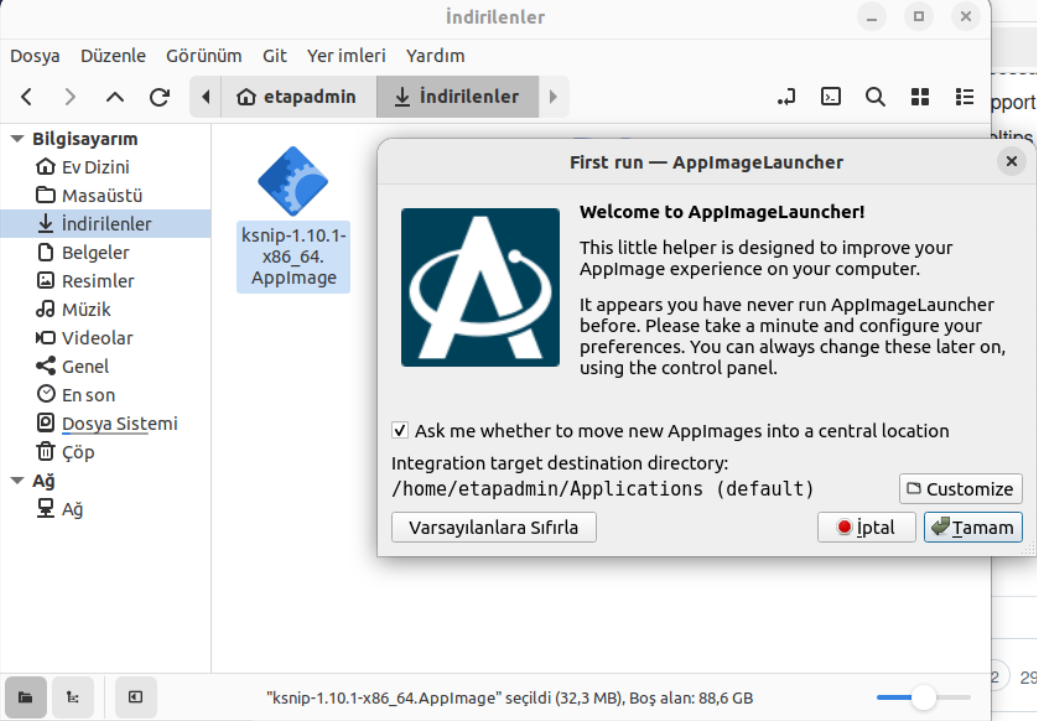
Kurulum tamamlandıktan sonra, herhangi bir AppImage dosyasını çift tıklayarak açtığınızda, AppImage Launcher size uygulamayı bir kez çalıştırma veya sisteme entegre edip çalıştırma seçeneğini sunar. “Entegre et ve çalıştır” seçeneğini tercih etmeniz, uygulamanın sistem menünüzde görünmesini sağlar.
AppImage Kullanırken Dikkat Edilmesi Gerekenler
- Kötü Paketlenmiş AppImage’ler: Tüm bağımlılıkları içermeyen, kötü paketlenmiş bazı AppImage’ler çalışmayabilir. Böyle durumlarda geliştiriciyle iletişime geçmek en doğrusudur.
- Konum Yönetimi: AppImage dosyalarınızı düzenli tutmak için belirli bir klasörde (örneğin ~/Applications) depolamanız önerilir. Eğer AppImage Launcher kullanıyorsanız, dosyaları manuel olarak taşımadığınızdan emin olun, aksi takdirde entegrasyon sorunları yaşanabilir.
- Güncellemeler: AppImage formatı, uygulamaların otomatik güncellemelerini her zaman desteklemeyebilir. Geliştiricinin bu özelliği eklemesi durumunda otomatik güncelleme mümkünken, çoğu zaman güncellemeleri manuel olarak kontrol etmeniz gerekebilir. AppImage Launcher, bu süreci kolaylaştırmaya yardımcı olur.
Sonuç
AppImage, Linux kullanıcıları için uygulamaları farklı dağıtımlarda kolayca kullanmanın güçlü bir yolunu sunar. Özellikle ETAP 23 gibi etkileşimli tahta ortamlarında, yazılım kurma ve yönetme süreçlerini basitleştirerek kullanıcı deneyimini önemli ölçüde iyileştirir. AppImage Launcher ise, bu “kurulumsuz” uygulamaları sisteminizle kusursuz bir şekilde entegre ederek, AppImage’lerin potansiyelini tam olarak ortaya çıkarır.
Siz AppImage hakkında ne düşünüyorsunuz? Diğer Linux paket formatlarına göre tercihiniz nedir?


Benzer Yazılar
İlginizi Çekebilir
Linux’ta Ses Deneyiminizi Dönüştürün: JamesDSP ile Mükemmel Ses Ayarları
Uygulama Tanıtım
17 Tem '26
Ferdium ile Tüm Uygulamaları Tek Bir Yerden Yönetin
Uygulama Tanıtım
16 Tem '26Bazaar ile Flatpak Yönetimi
Uygulama Tanıtım
22 Haz '26Pardus’ta Web SMS -toplu sms mesaj servisi kullanımı
Genel
22 Haz '26