


Pardus’ta Web SMS -toplu sms mesaj servisi kullanımı
Pardus kullanan sistemlerde Web SMS ile toplu sms gönderimi yapabilmek için gerekli e-imza kurulum işlemlerini gerçekleştirdik.



Paylaş


BTK tarafından 1 Nisan 2026”da yürürlüğe giren yönetmelikle, toplu SMS ve MMS gönderimine imkan tanıyan kullanıcı arayüzlerinin giriş ekranlarında, göndericinin veya mesaj göndermeye yetkili kişinin güvenli elektronik imza ile giriş yapması zorunlu kılan düzenleme yapıldı.
Tübitak Pardus 25.1 Gnome masaüstü ortamında kurulum ve yapılandırma işlemlerini gerçekleştiriyoruz.
Ancak tabiki XFCE veya diğer masaüstü ortamları da kullanılabilir.
Bu yazı, Türktelekom ttmesaj servisi kullabilmek için Kamusm AKIS e-imza cihazı ile Türkkep e-imza servisi kurulumu örneği ile hazırlandı.
Farklı e-imza cihazı ve farklı e-imza servis sağlayıcıları için e-imza cihaz sürücüsü ve e-imza servis sağlayıcının yazılımını kurmak gerekecektir.
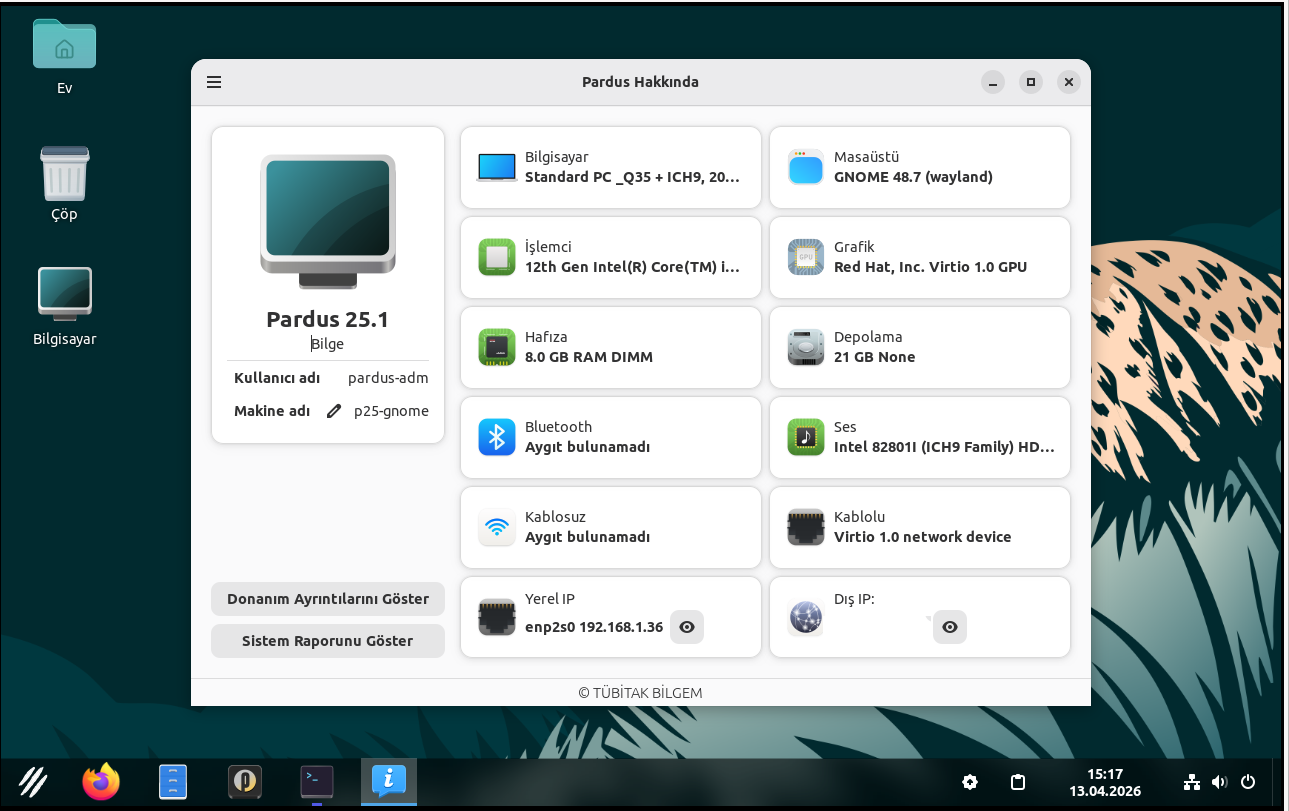
Şimdi gerekli kurulum ve yapılandırma adımlarına başlayalım:
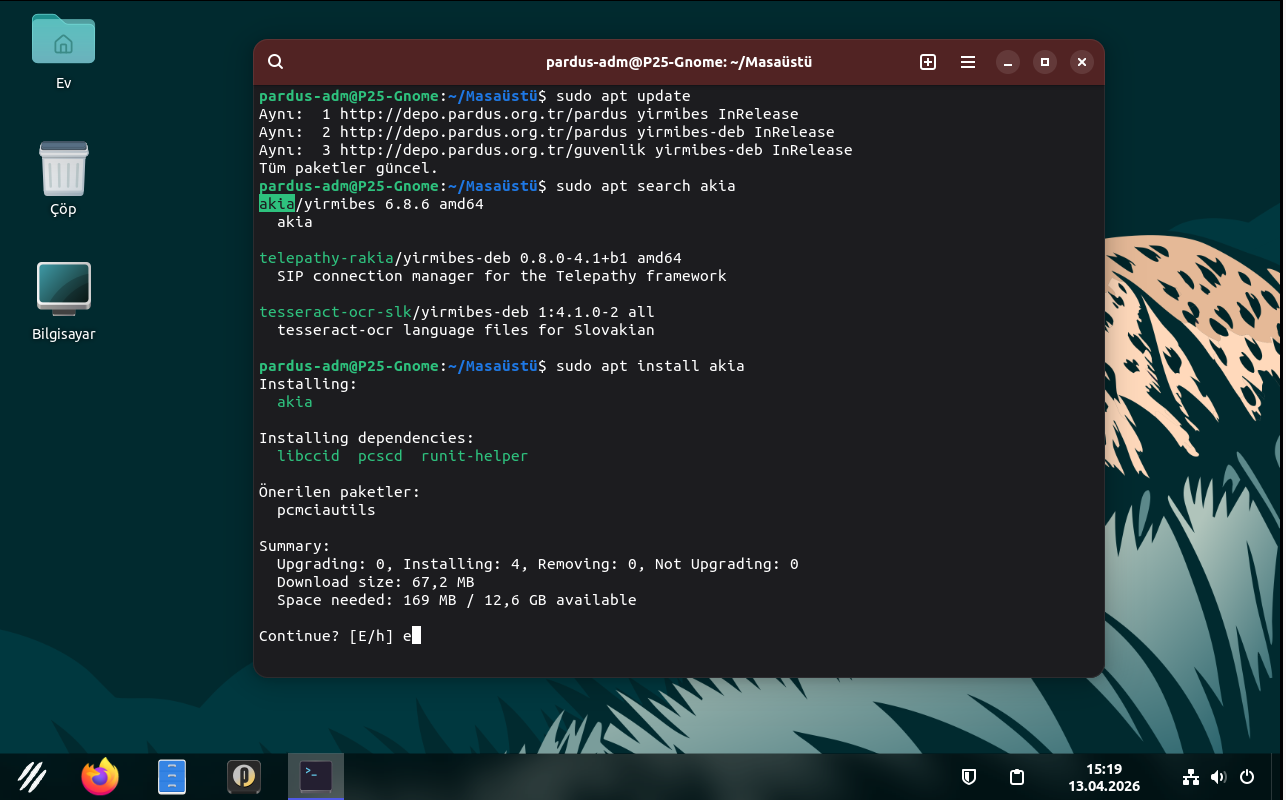
Uçbirim açarak aşağıdaki kodları girelim.
sudo apt update
sudo apt install akia
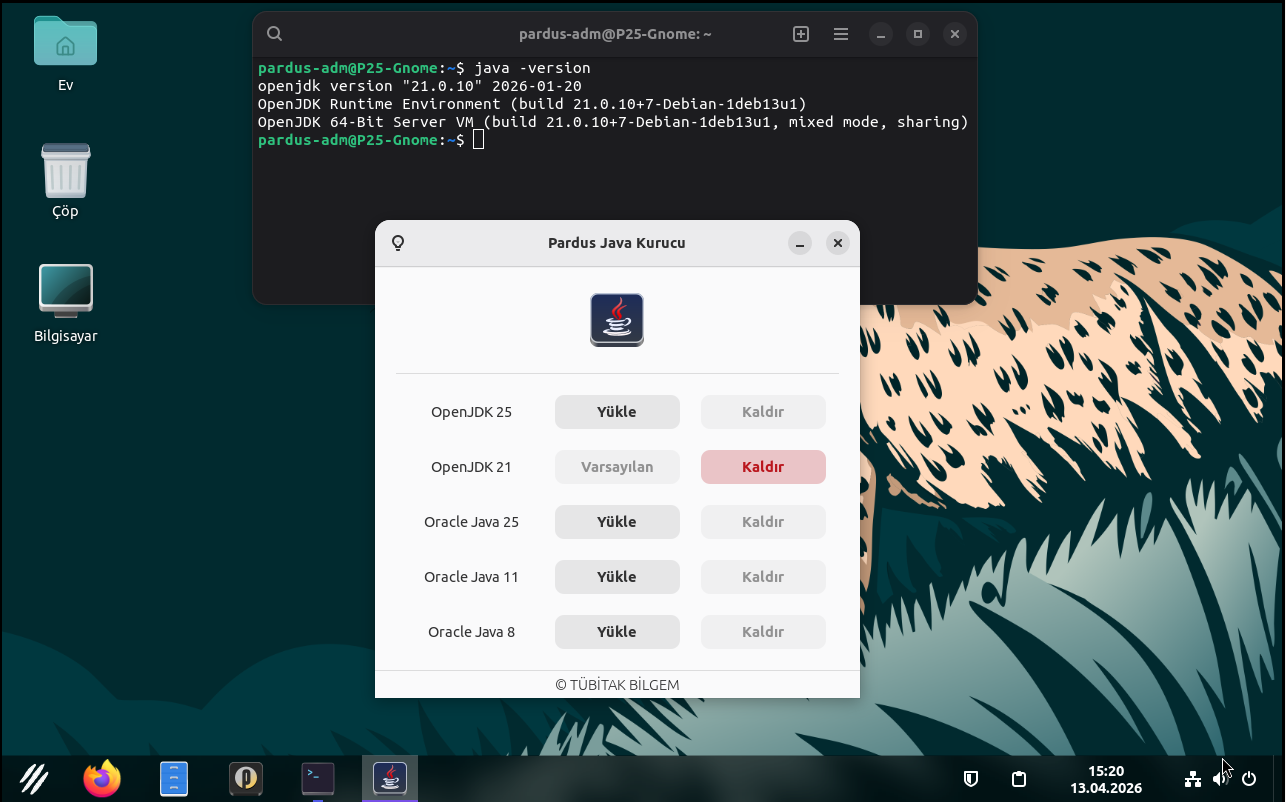
Java’yı önyüklü gelen ve varsayılan ayarlarda bıraktık.
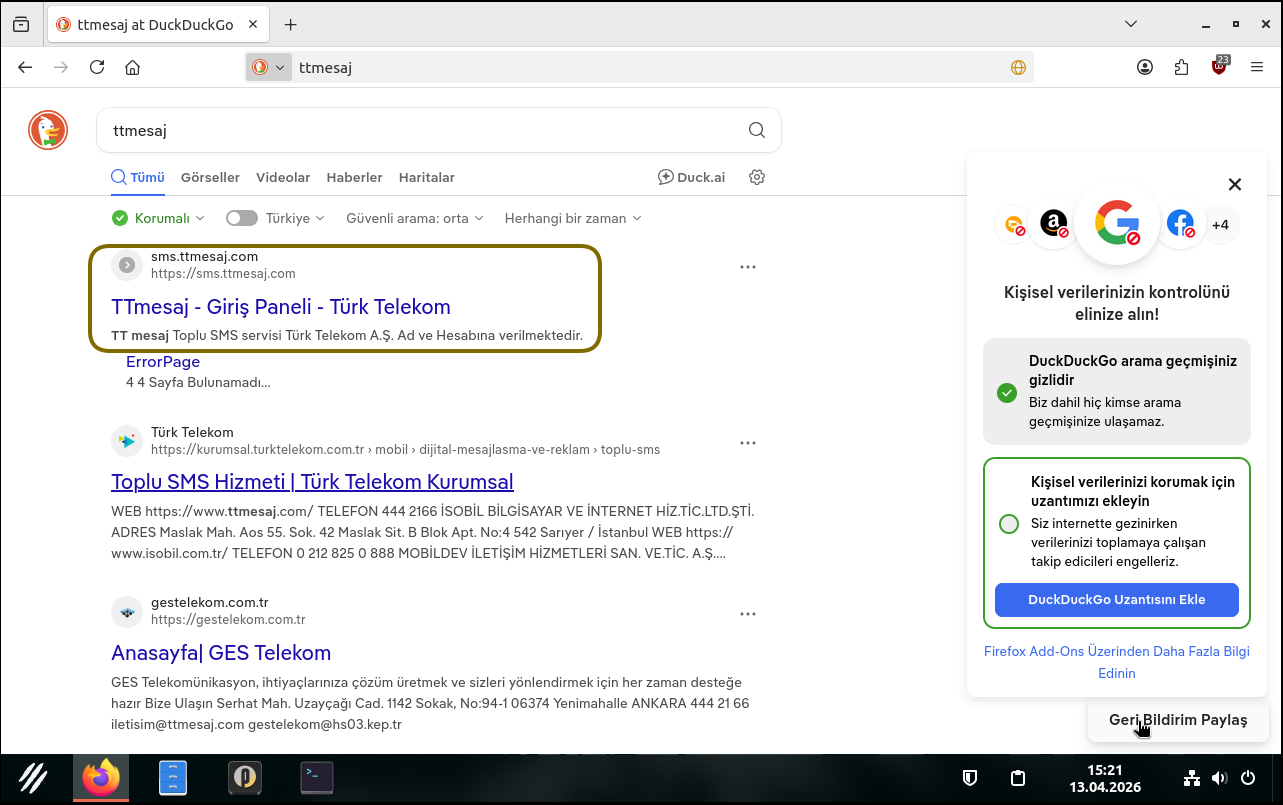
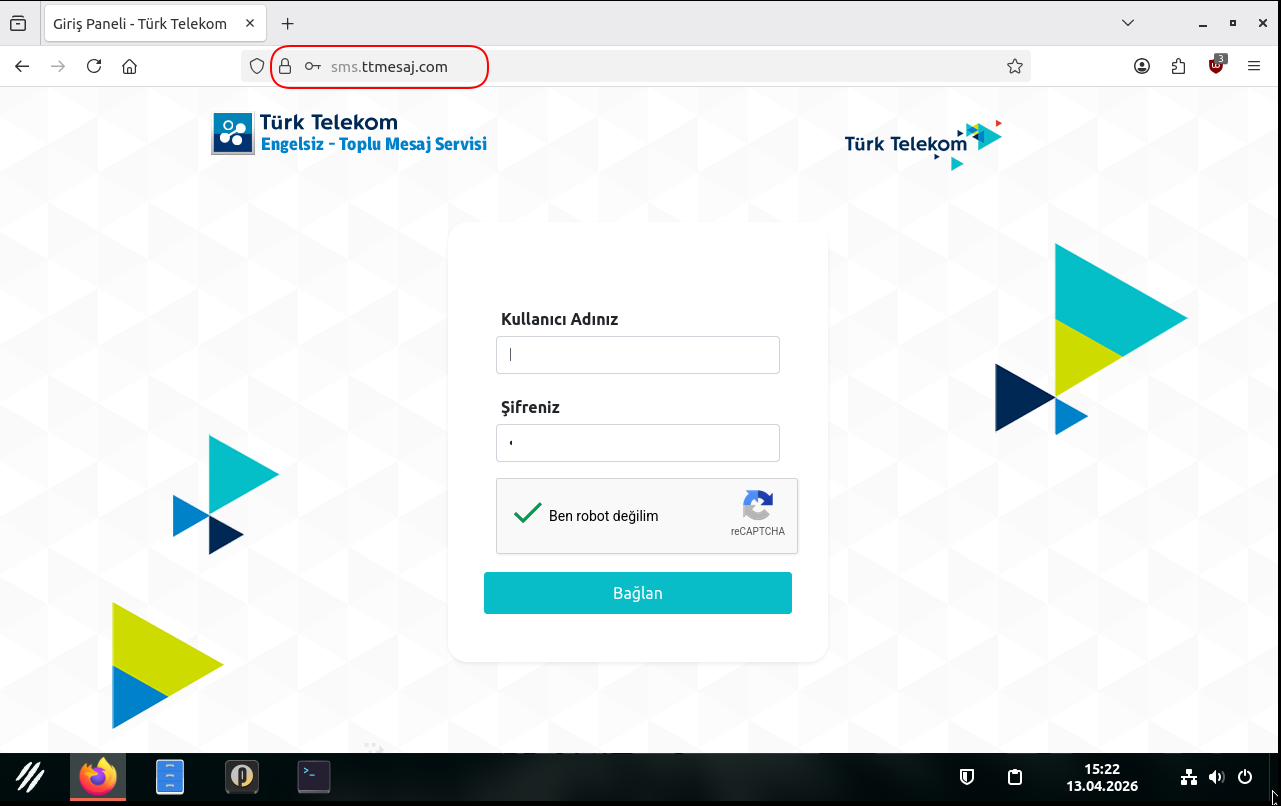
Firefox internet tarayıcısı ile ttmesaj web servisi adresine giriş yapacağız.
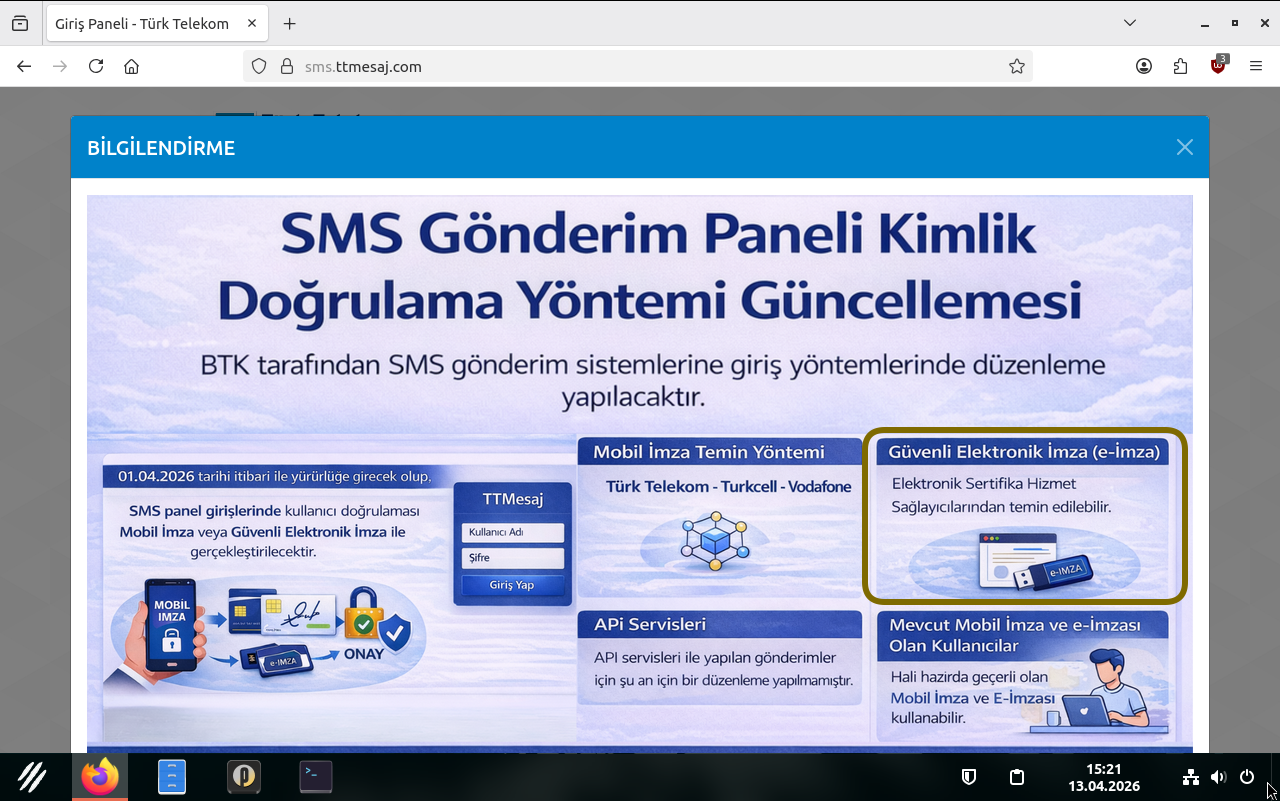
Güvenli elektronik imza ile giriş işlemine ait bilgilendirme mesajı görüntüleniyor.
Kullanıcı giriş aşamalarını başlıyoruz.
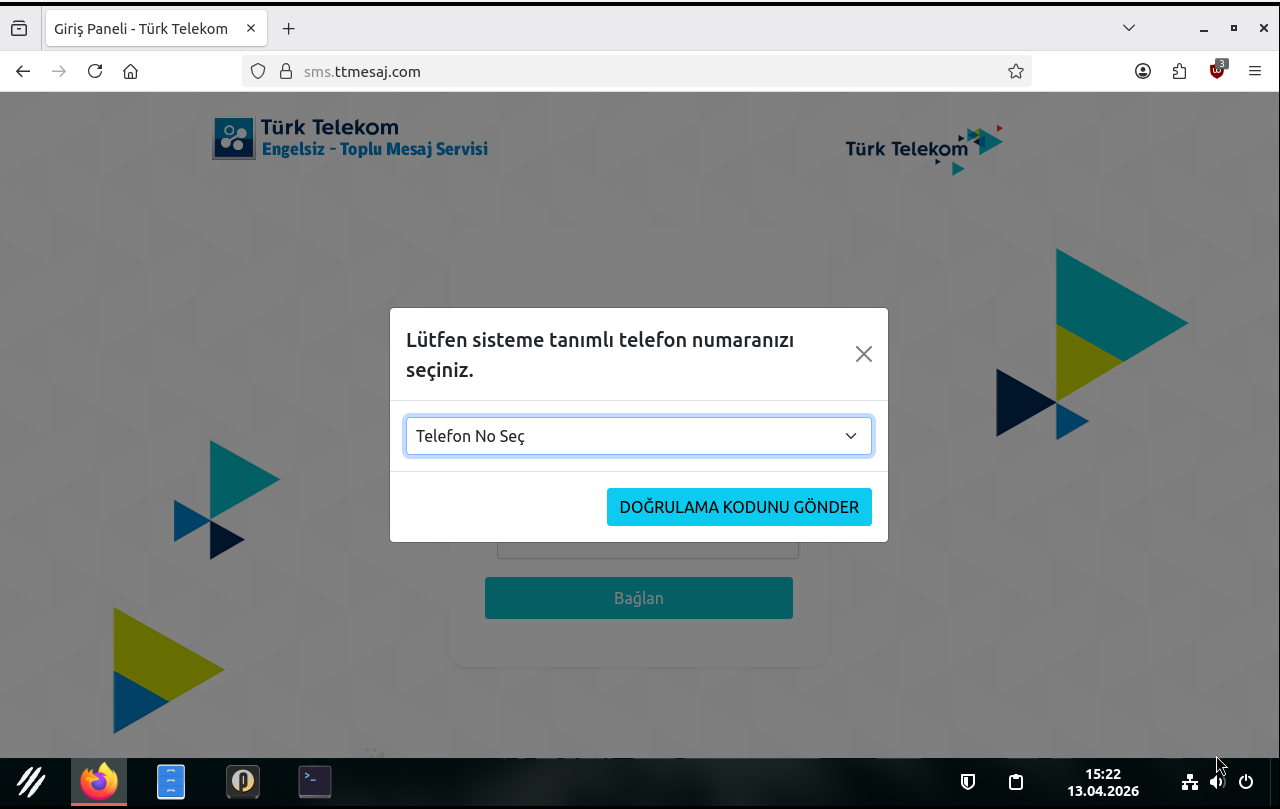
Tanımlı cep telefonu seçimi ile ilerliyoruz.
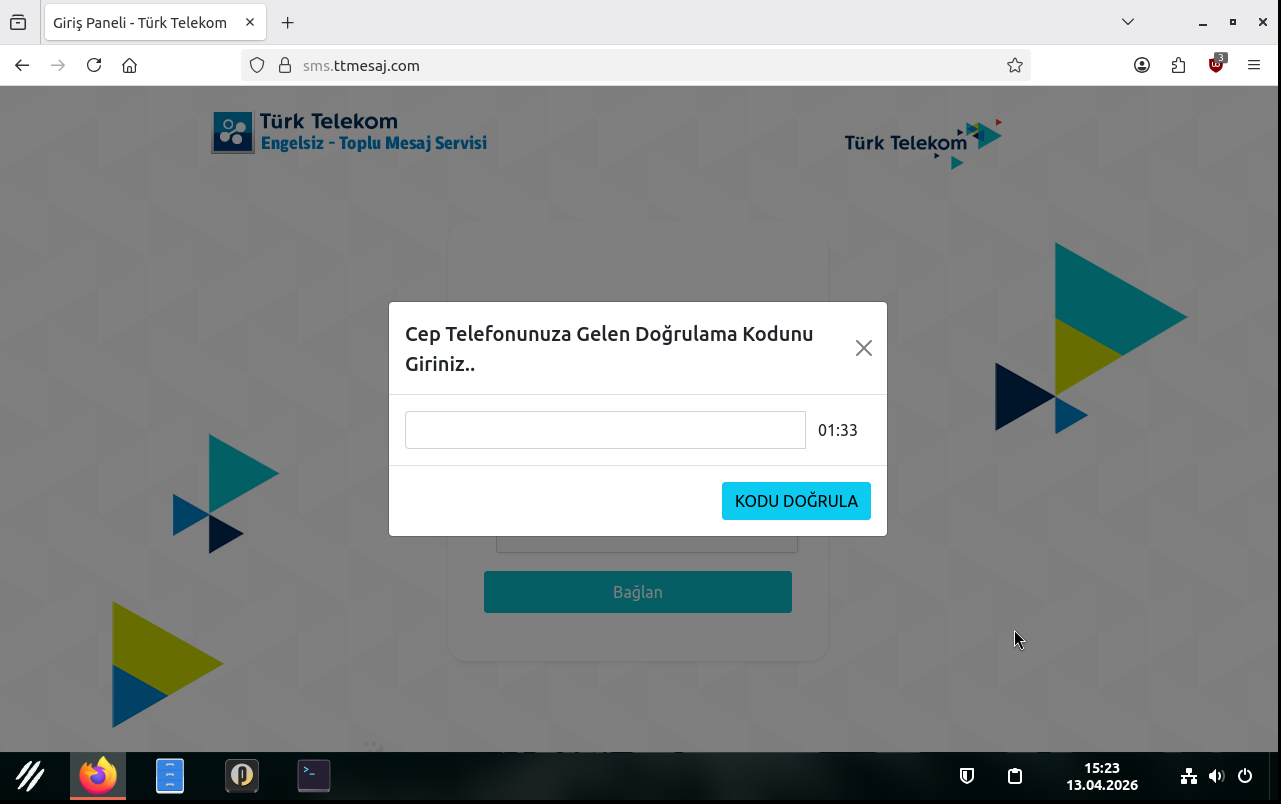
SMS ile gelen doğrulama kodunu giriyoruz.
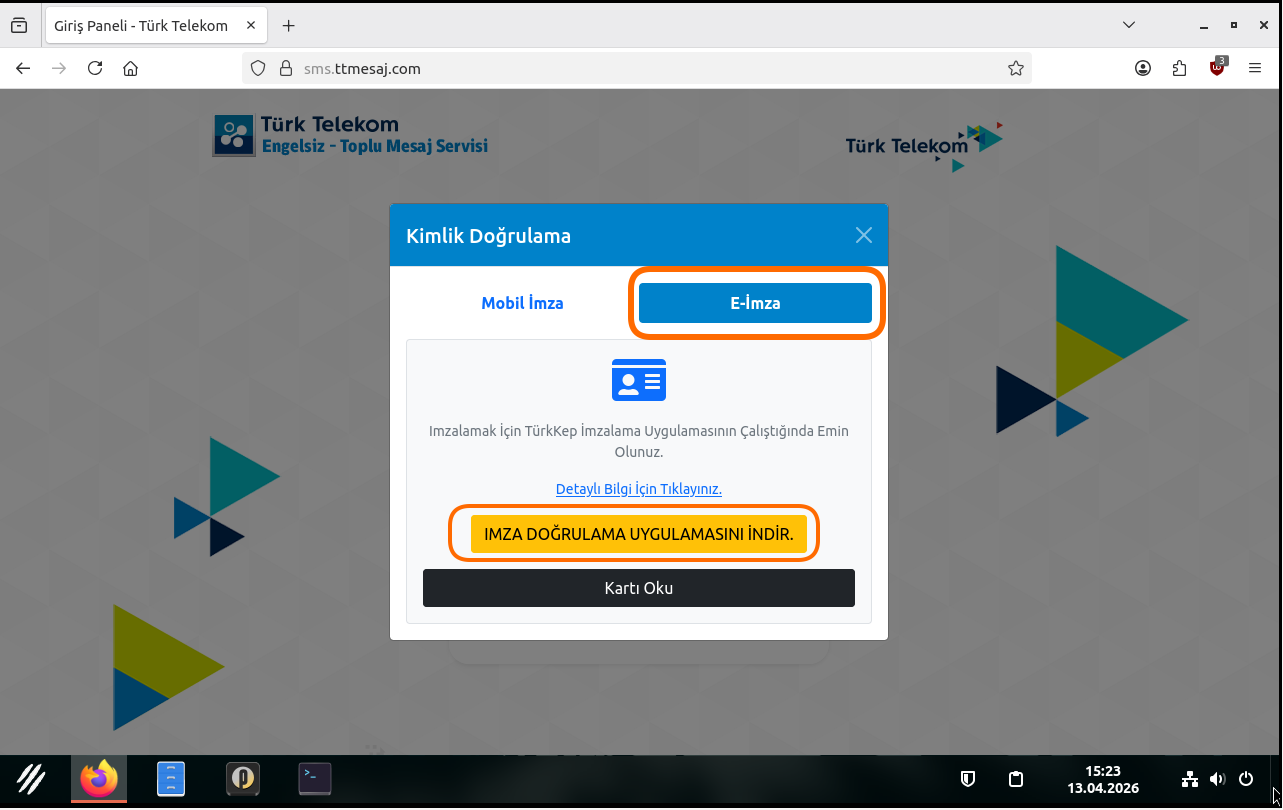
Kimlik doğrulama için E-İMZA sekmesine geçiyoruz ve
İMZA DOĞRULAMA UYGULAMASINI İNDİR bağlantısı ile devam ediyoruz.
Türkkep e-imza client indirme sayfasından Linux/Unix için kurulum scriptini indireceğiz.
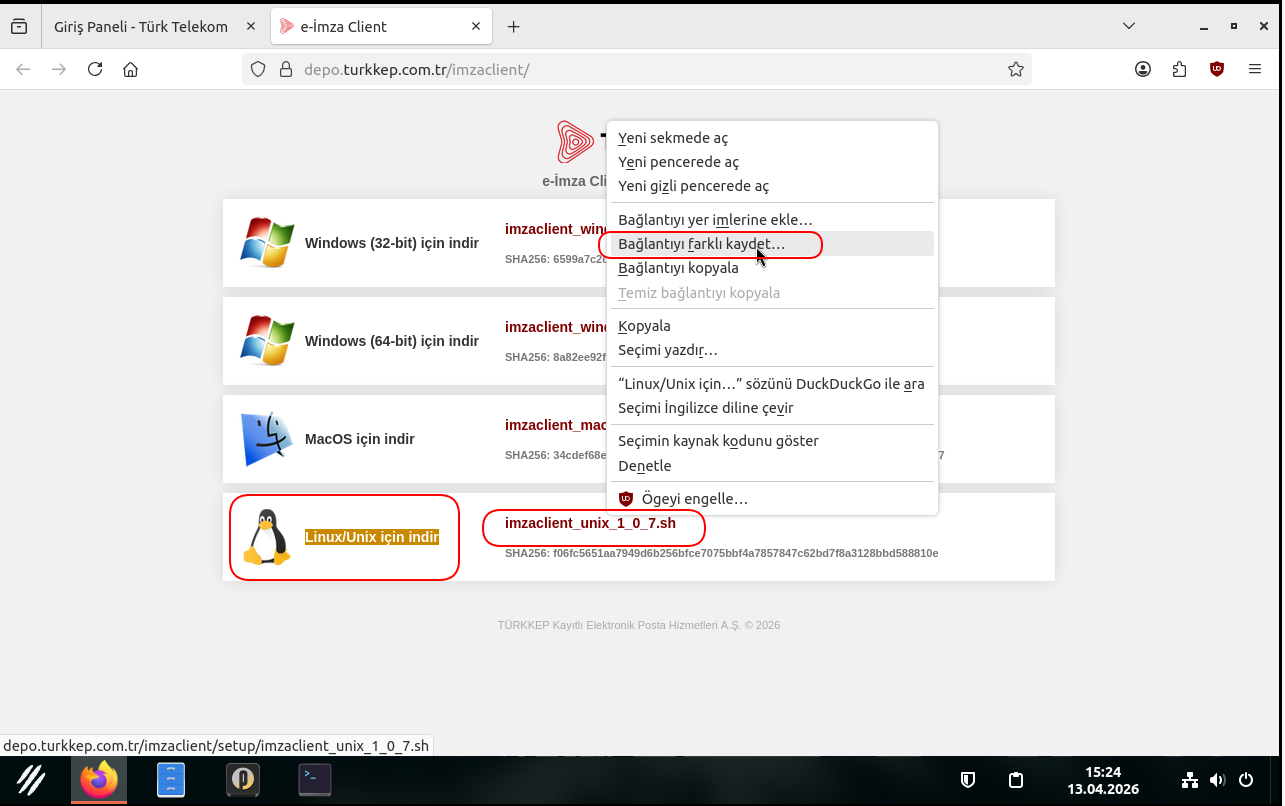
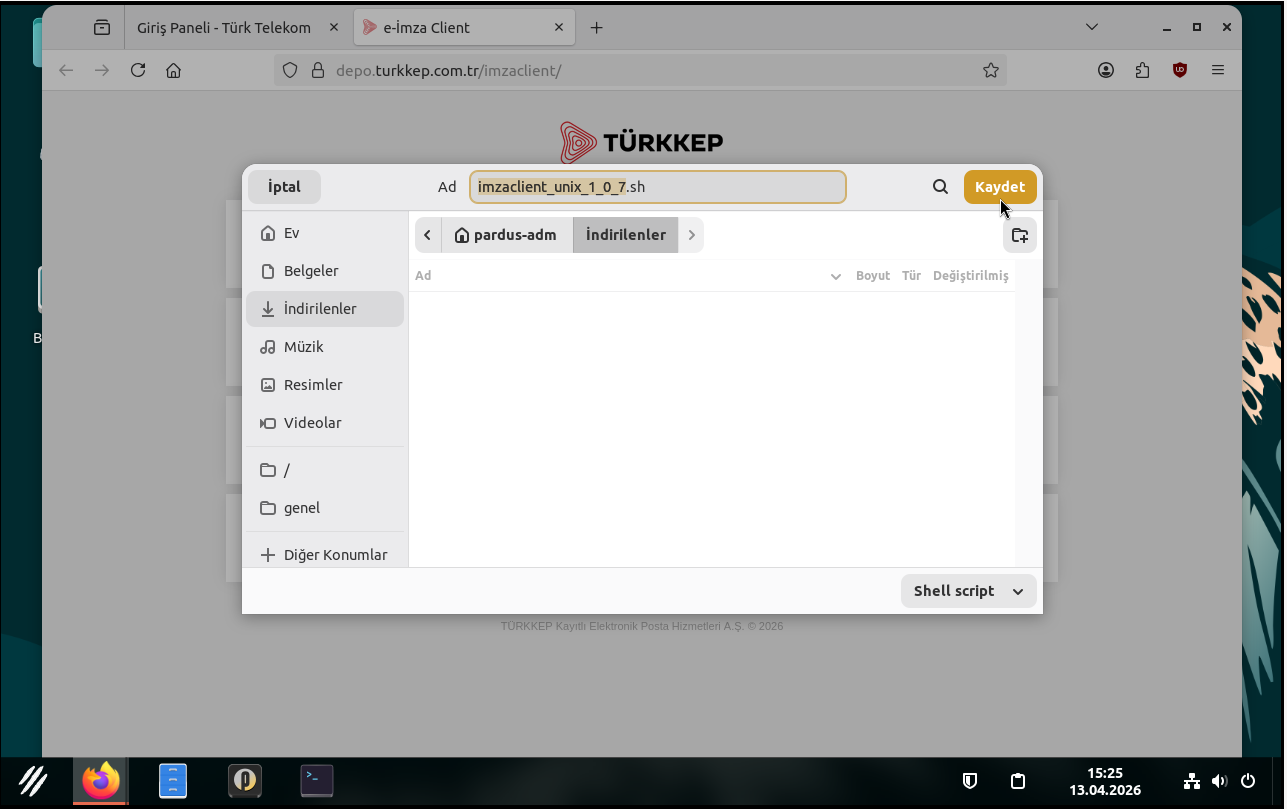
Kurulum dosyasını bilgisayara kaydedelim.
Dosya izinlerini kontrol ediyoruz. Kurulum dosyası henüz çalıştırılabilir özellikte değil.
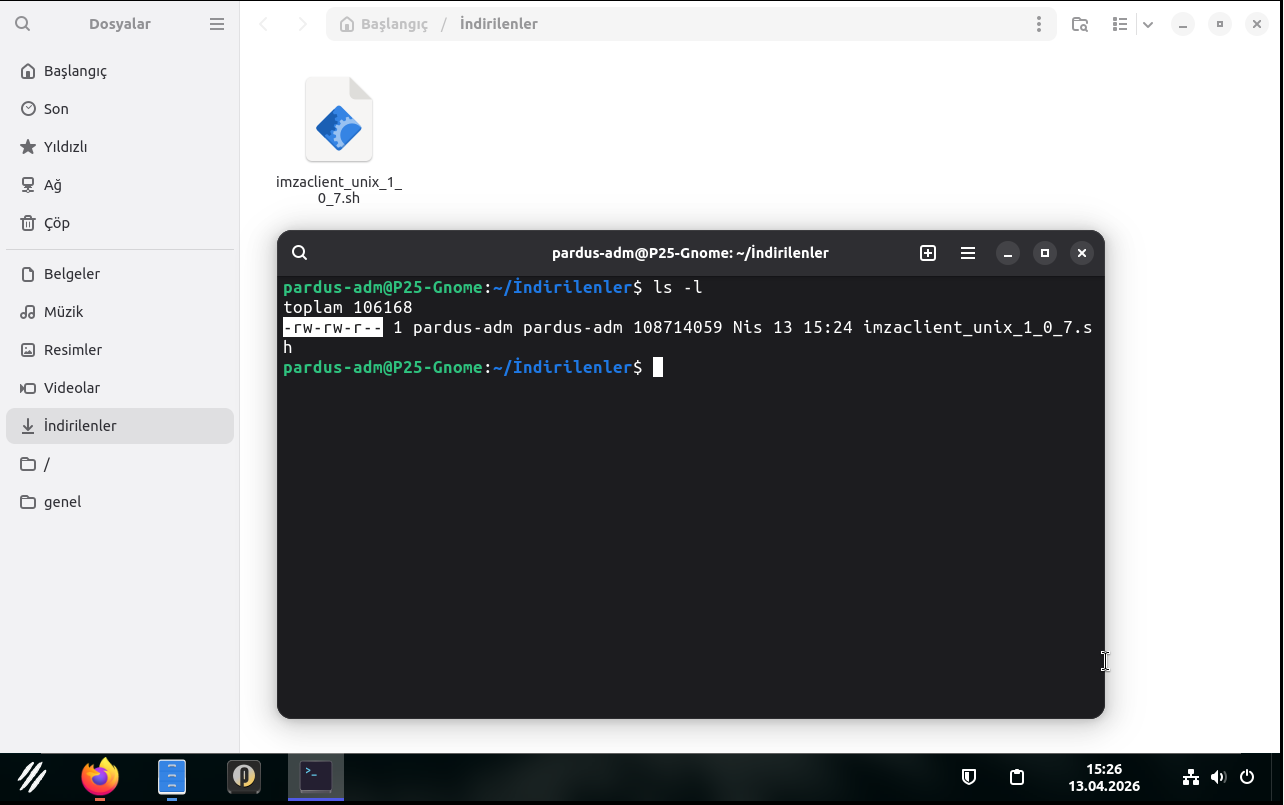
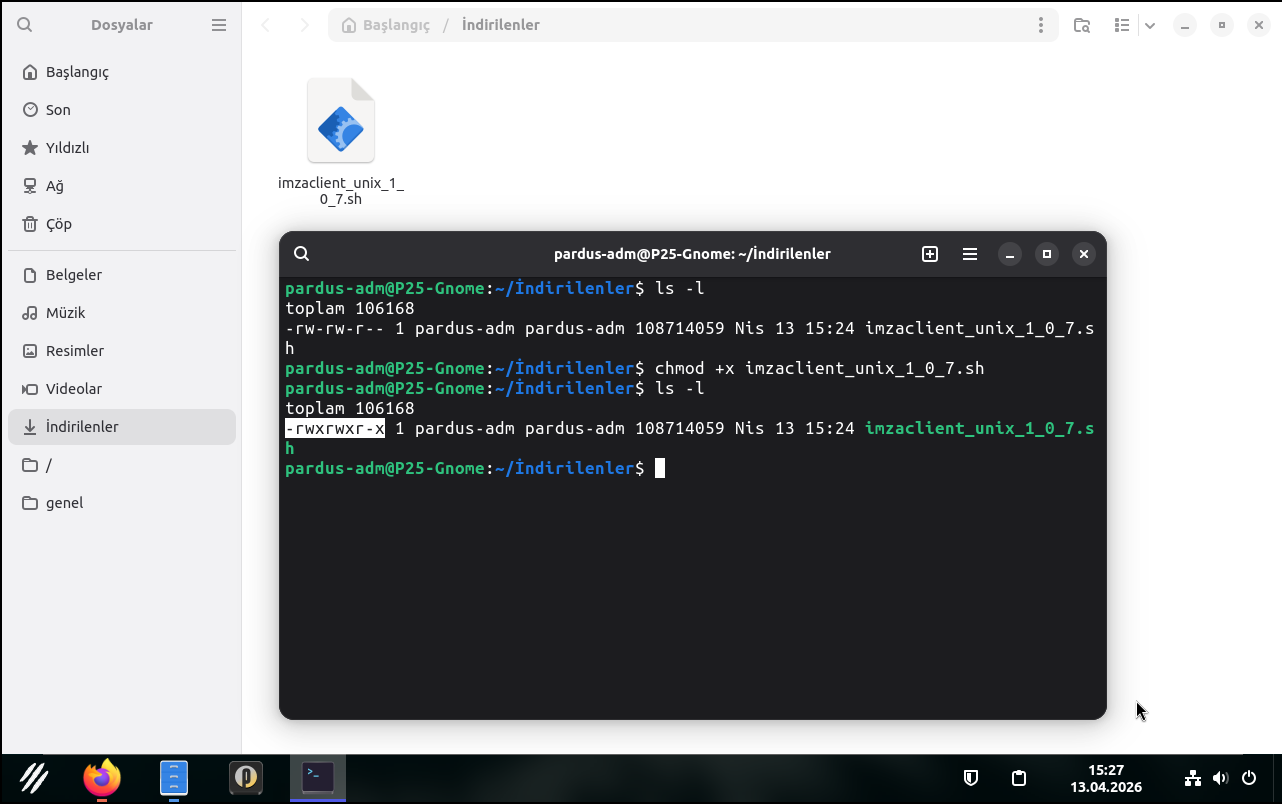
chmod +x imzaclient_unix_1.0.7.sh
komutu kurulum dosyasını çalıştırılabilir yapacak.
Yazının hazırlandığı tarihte imza client versiyon 1.0.7 , farklı bir tarihte kurulumu yapıyorsanız scriptin sürüm numarası farklı olabilir.
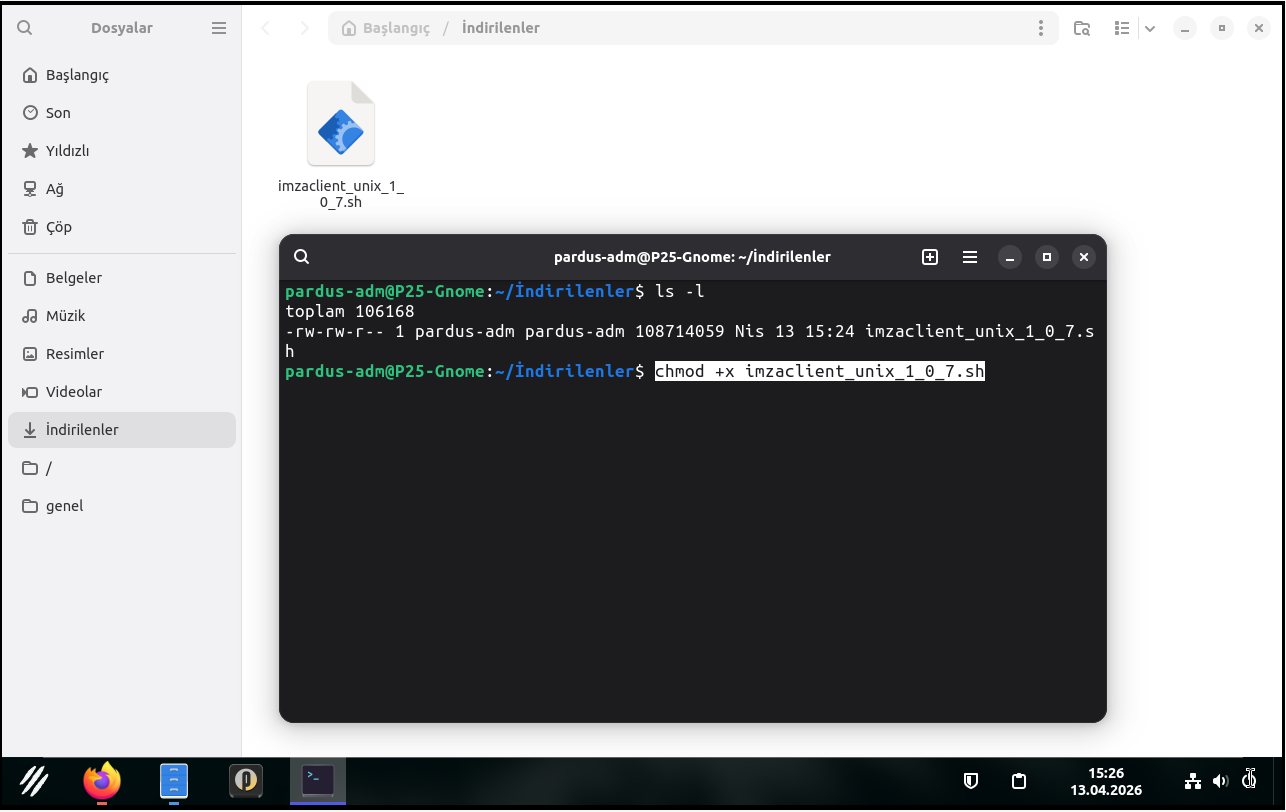
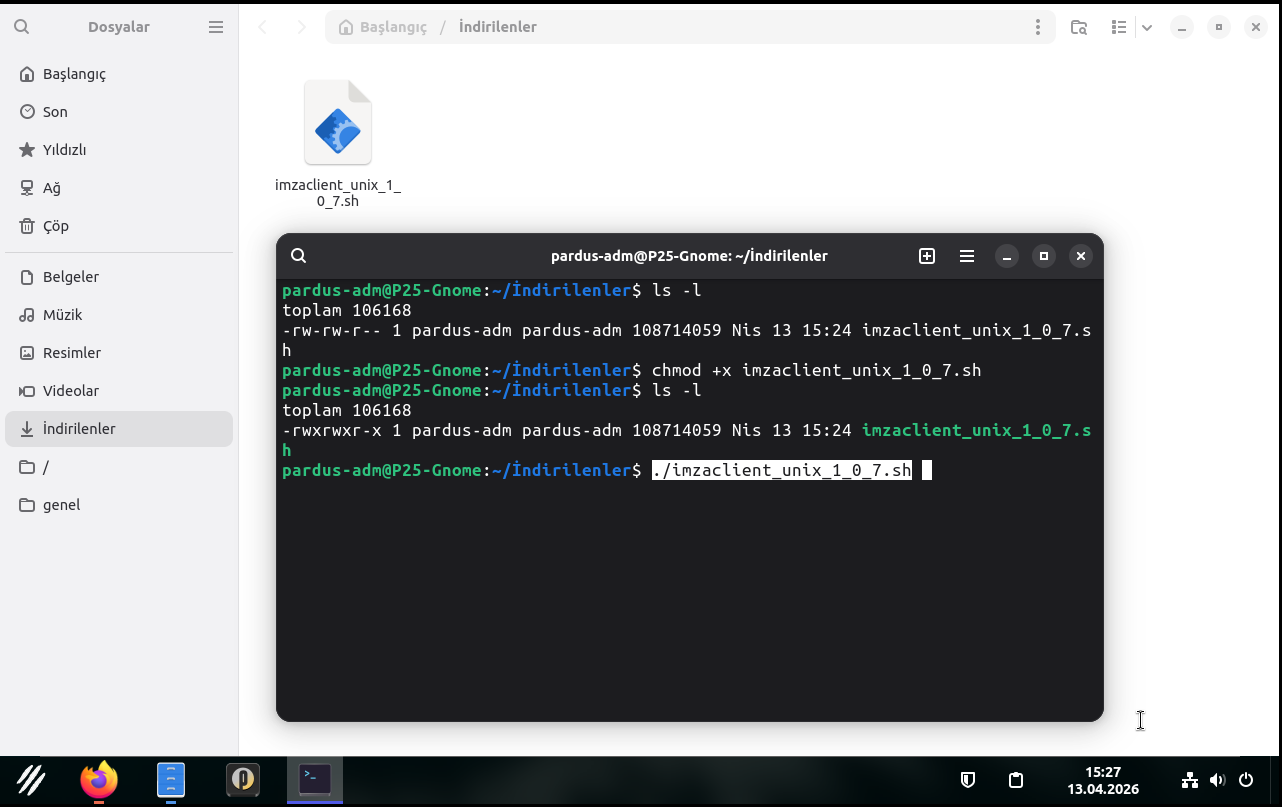
Kurulum dosyası şimdi çalıştırılabilir özellikte oldu.
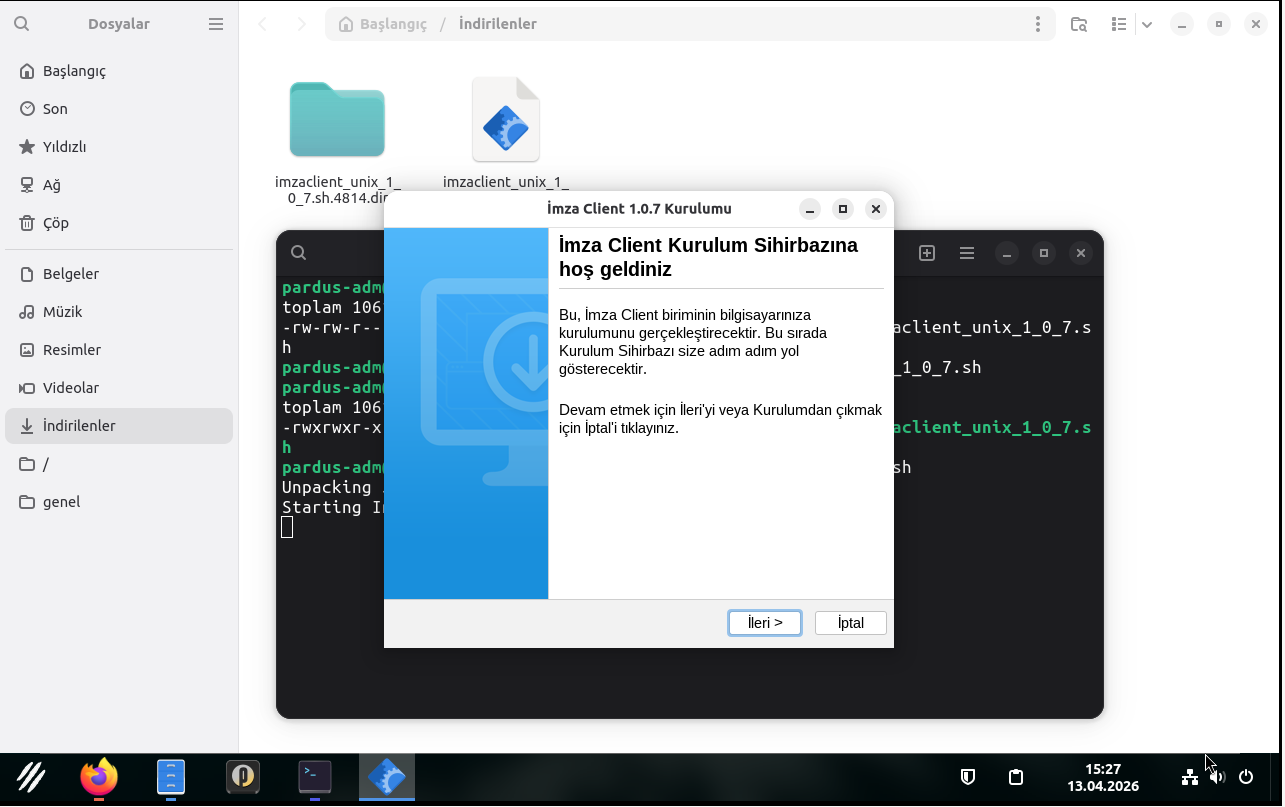
Türkkep e-İmza client kurulum işlemini başlatıyoruz.
Kurulum grafik arayüz ile devam ediyor.
Kuruluma varsayılan ayarlar ile devam ediyoruz.
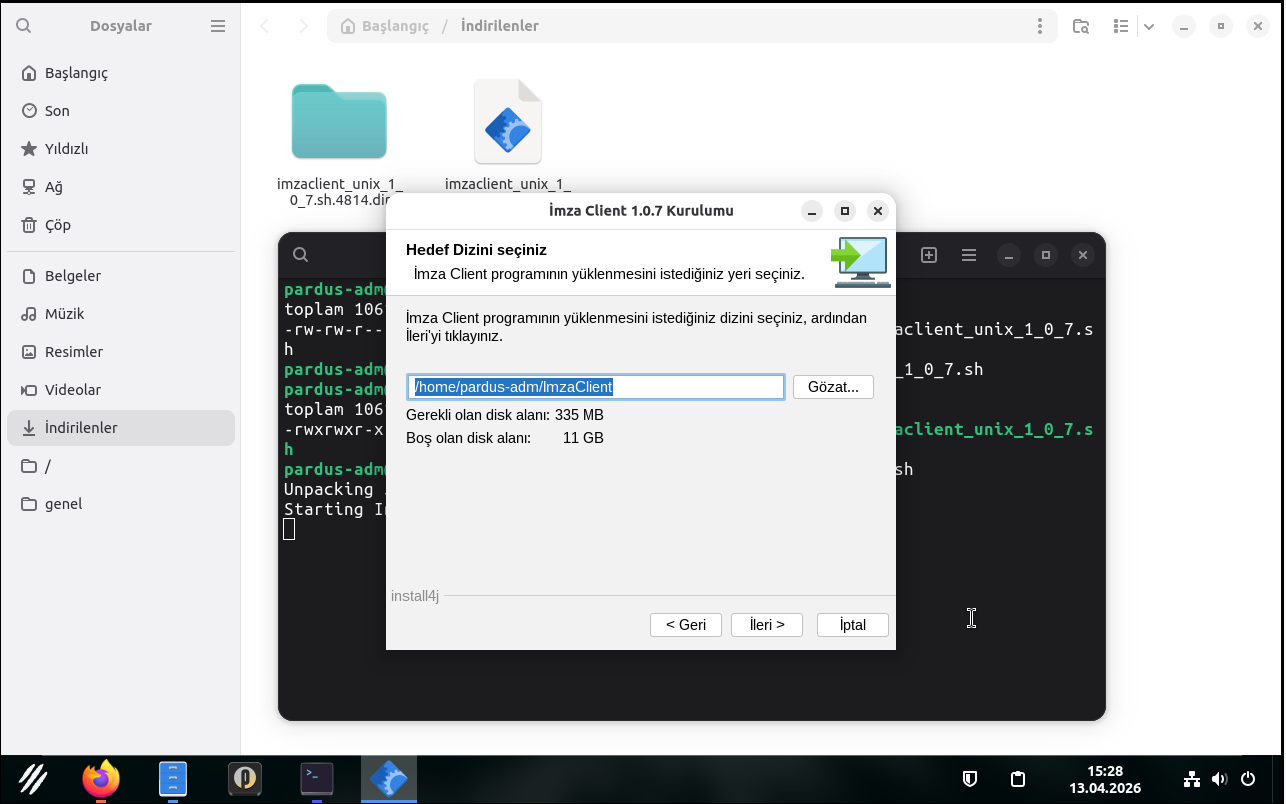
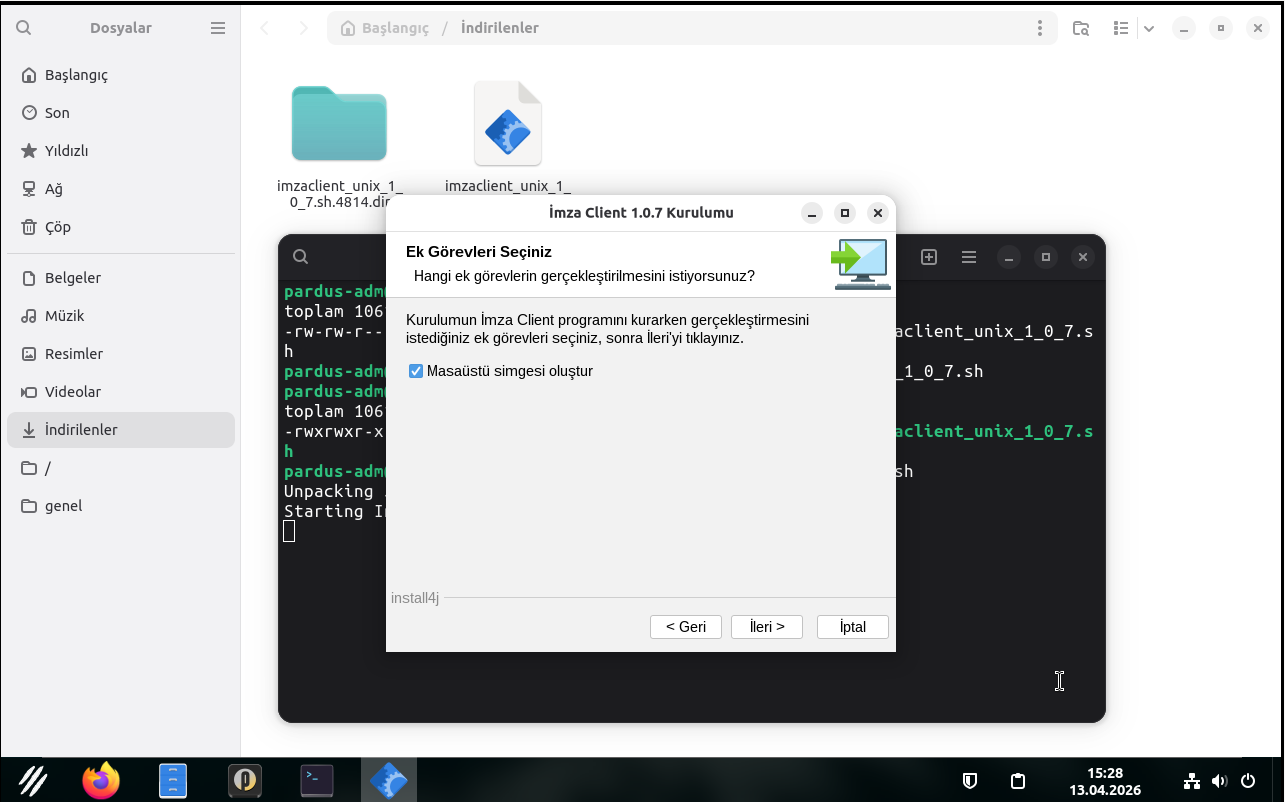
Masaüstü kısayol oluştursun.
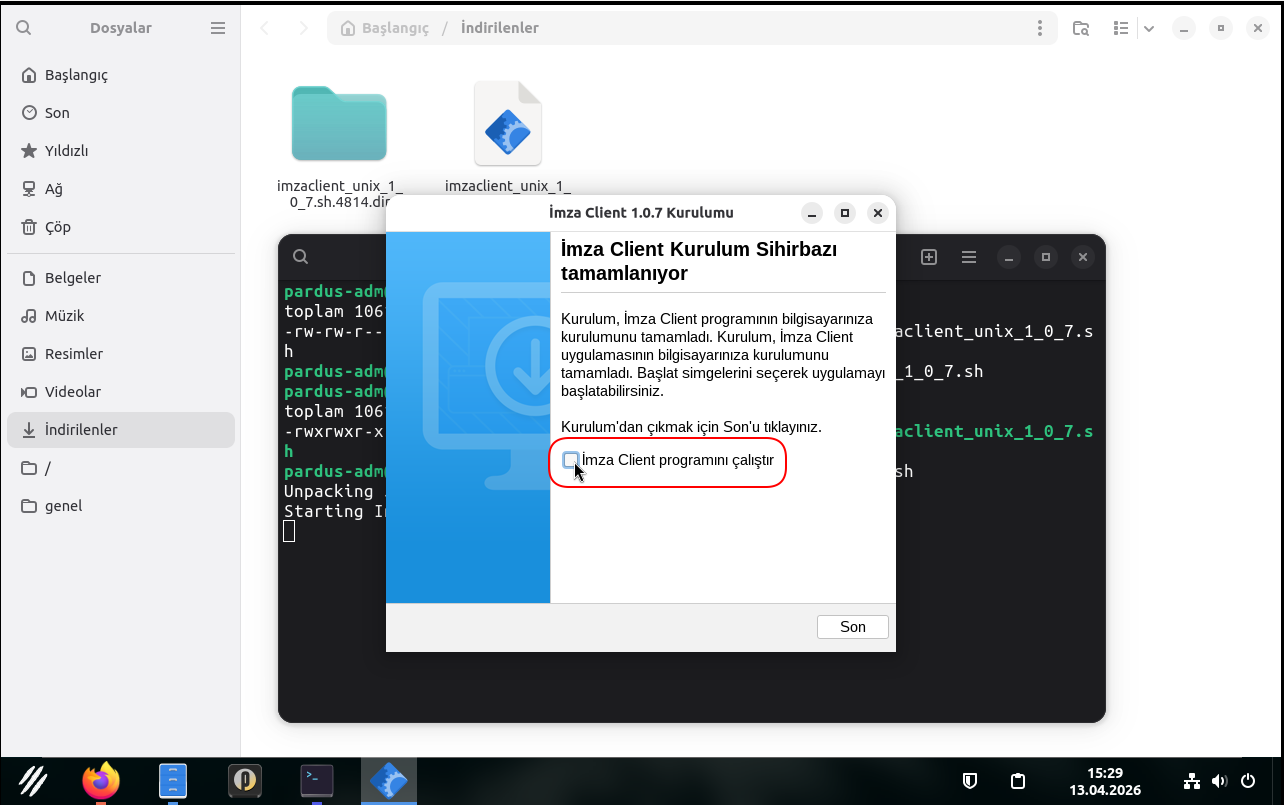
Kurulum tamamlandı ancak Türkkep e-İmza Client uygulamasını henüz çalıştırmayacağız, bu sebeple İmza Client programını çalıştır seçimini kaldırdık.
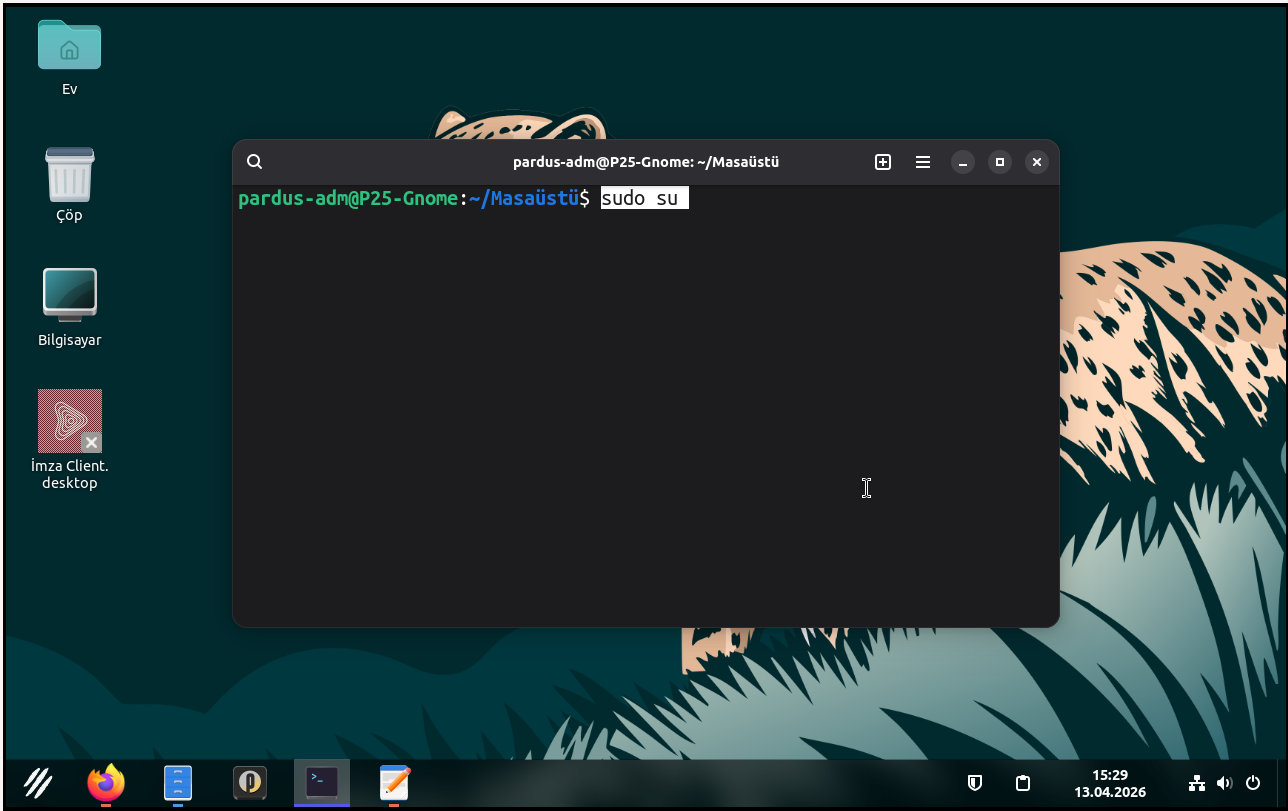
root hesabına geçiş yapıyoruz.
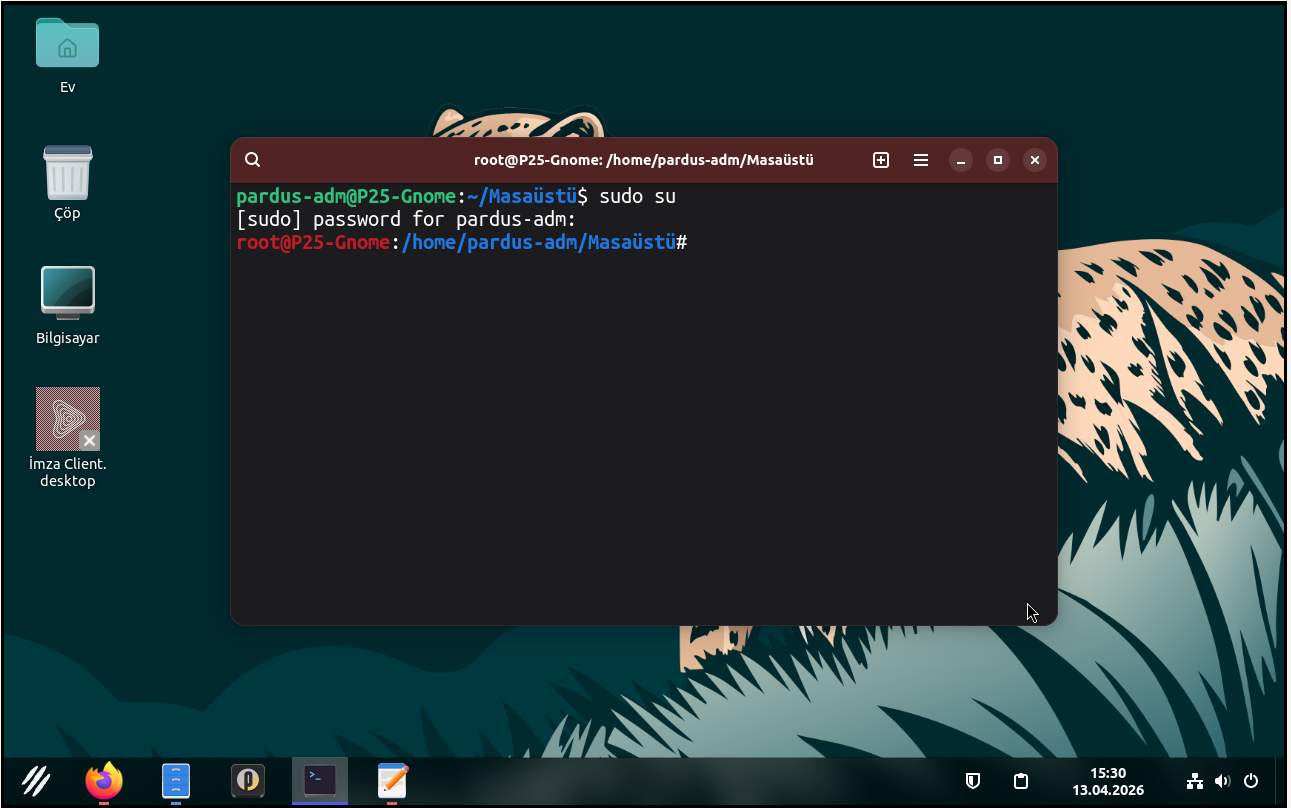
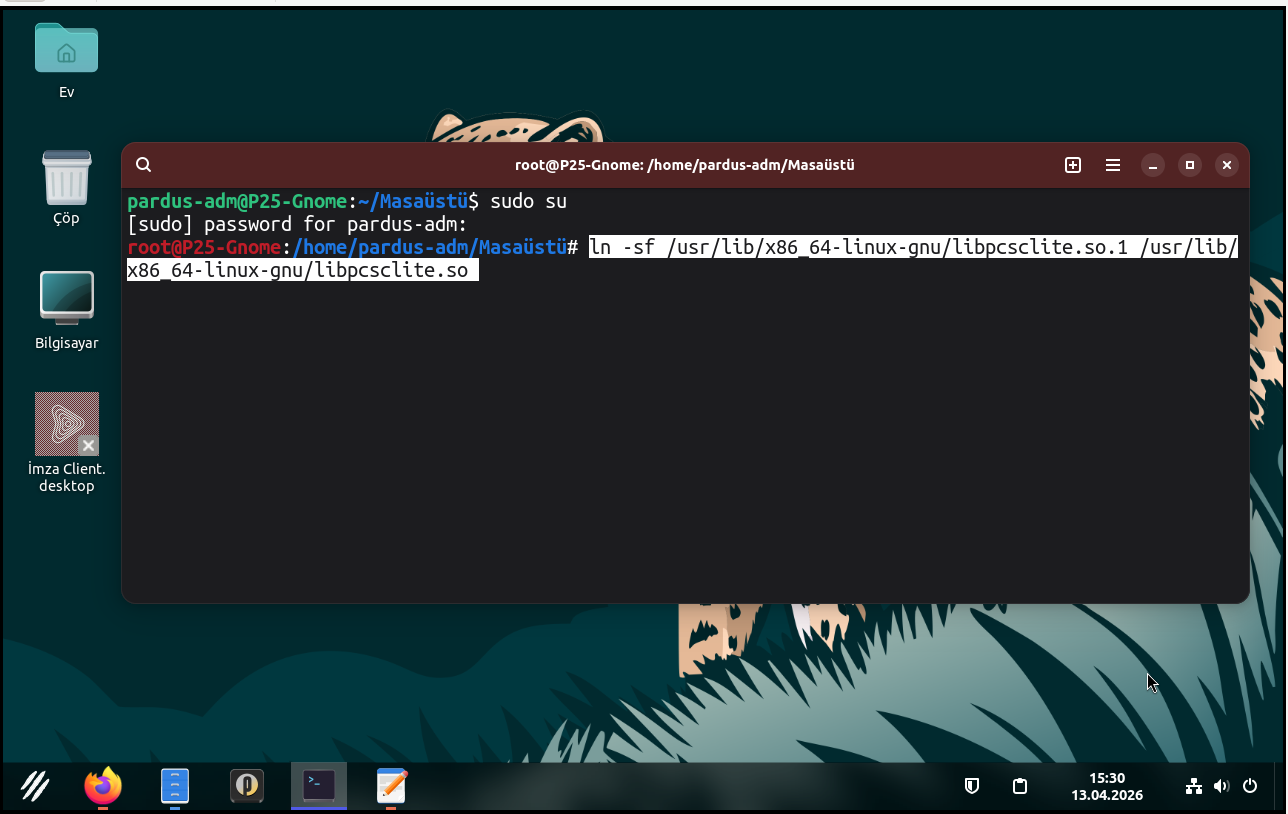
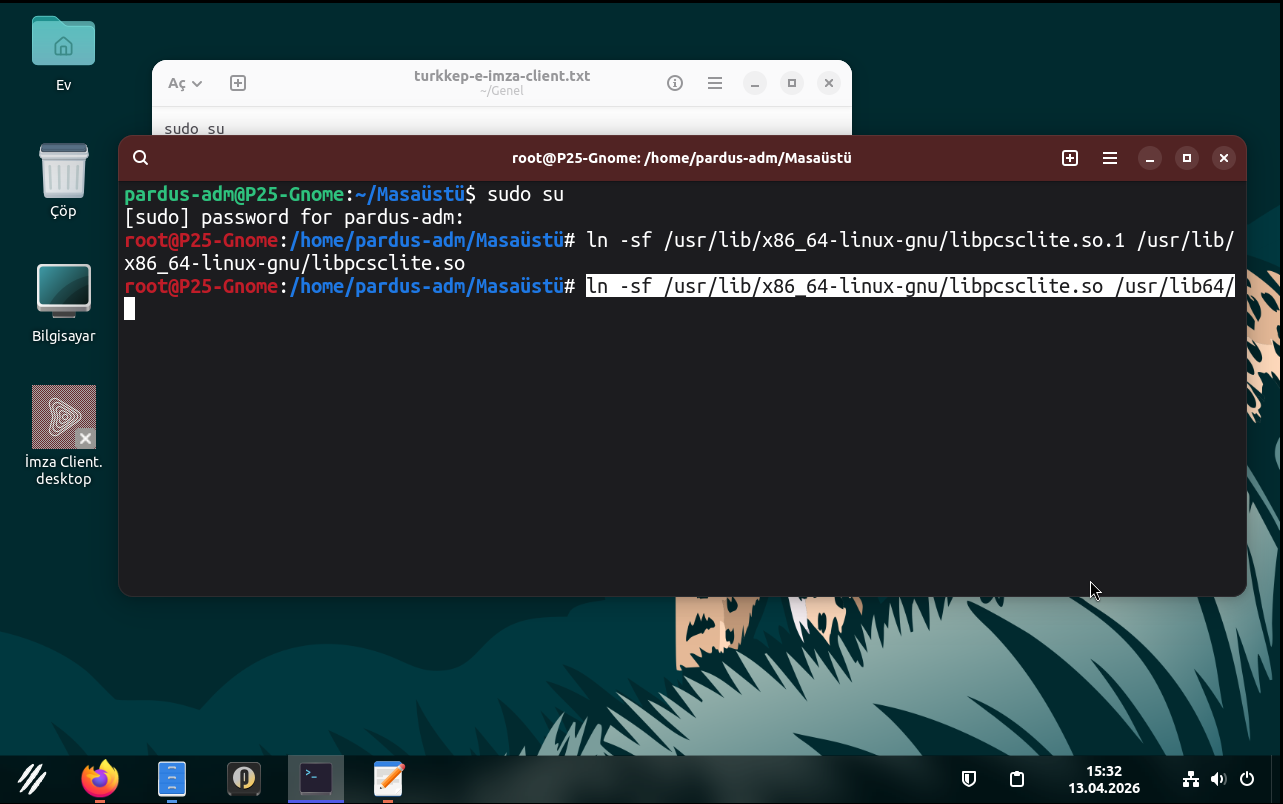
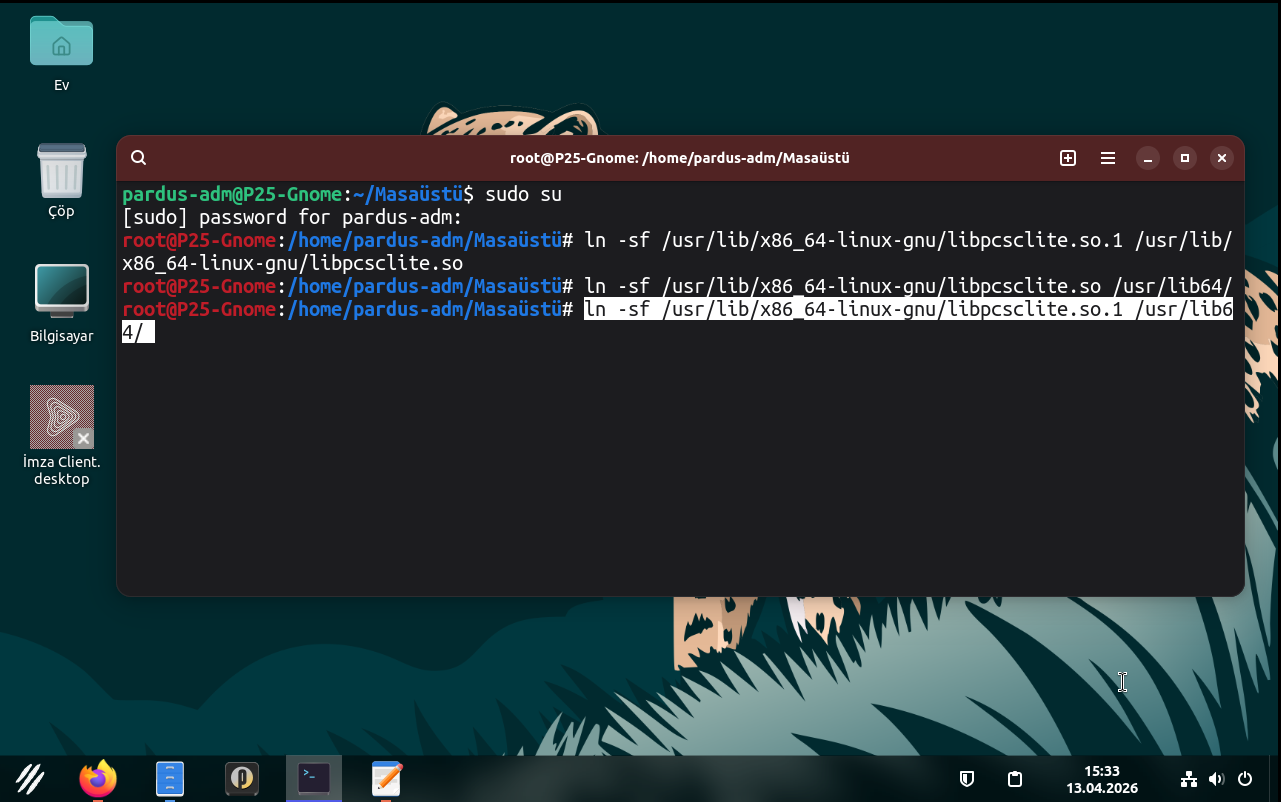
Sırayla kodları uçbirime yapıştırıyor her yapıştırılan kod sonrasında klavyeden enter yapıyoruz.
ln -sf /usr/lib/x86_64-linux-gnu/libpcsclite.so.1 /usr/lib/x86_64-linux-gnu/libpcsclite.so
ln -sf /usr/lib/x86_64-linux-gnu/libpcsclite.so /usr/lib64/
ln -sf /usr/lib/x86_64-linux-gnu/libpcsclite.so.1 /usr/lib64/
ln -sf /usr/lib/x86_64-linux-gnu/libpcsclite.so.1.0.0 /usr/lib64/
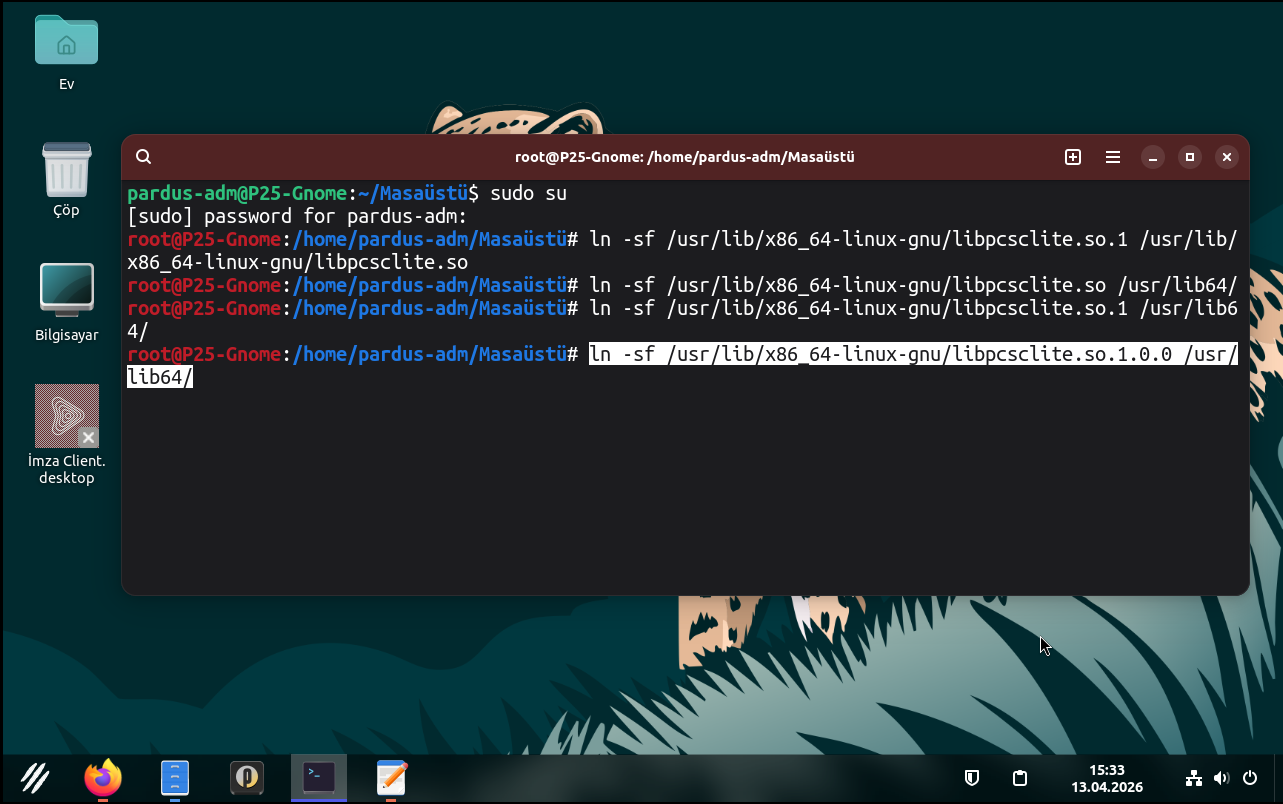
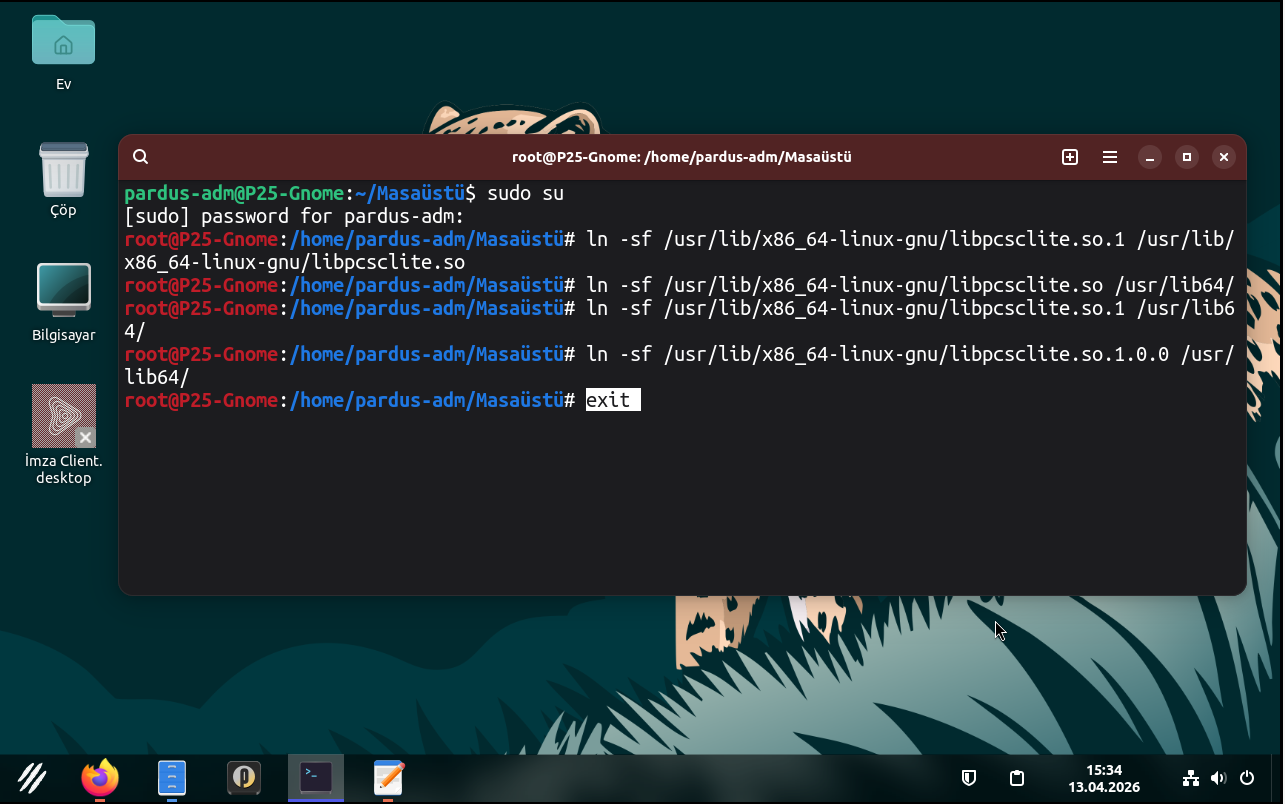
Artık root hesabından çıkış yapabiliriz.
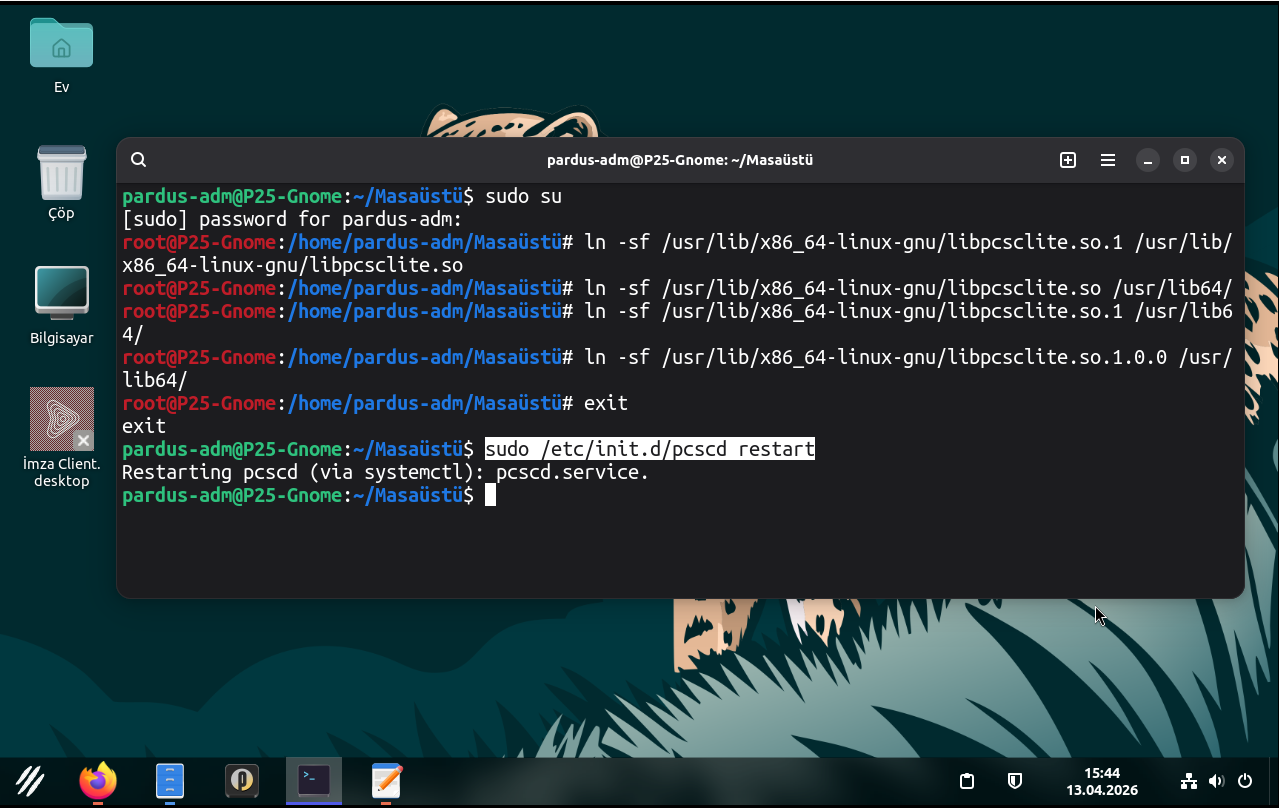
Şimdi ilgili servisi yeniden başlatıyoruz.
sudo /etc/init.d/pcscd restart
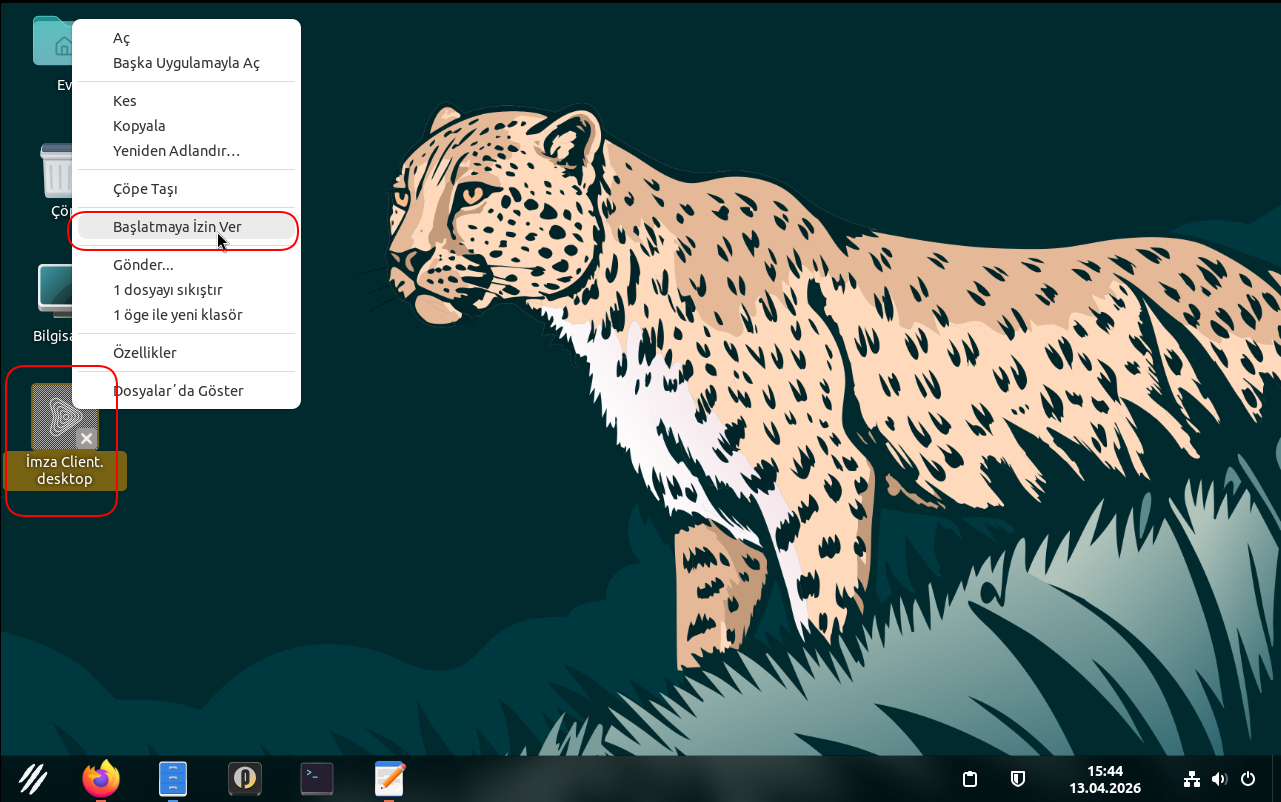
Gnome masaüstü kısayol güvenlik ayarları sebebiyle Türkkep e-İmza Client kısayolu için Başlatmaya İzin Ver seçeneğini aktifleştiriyoruz.
Şimdi uygulama kısayolunu çalıştırabiliriz.
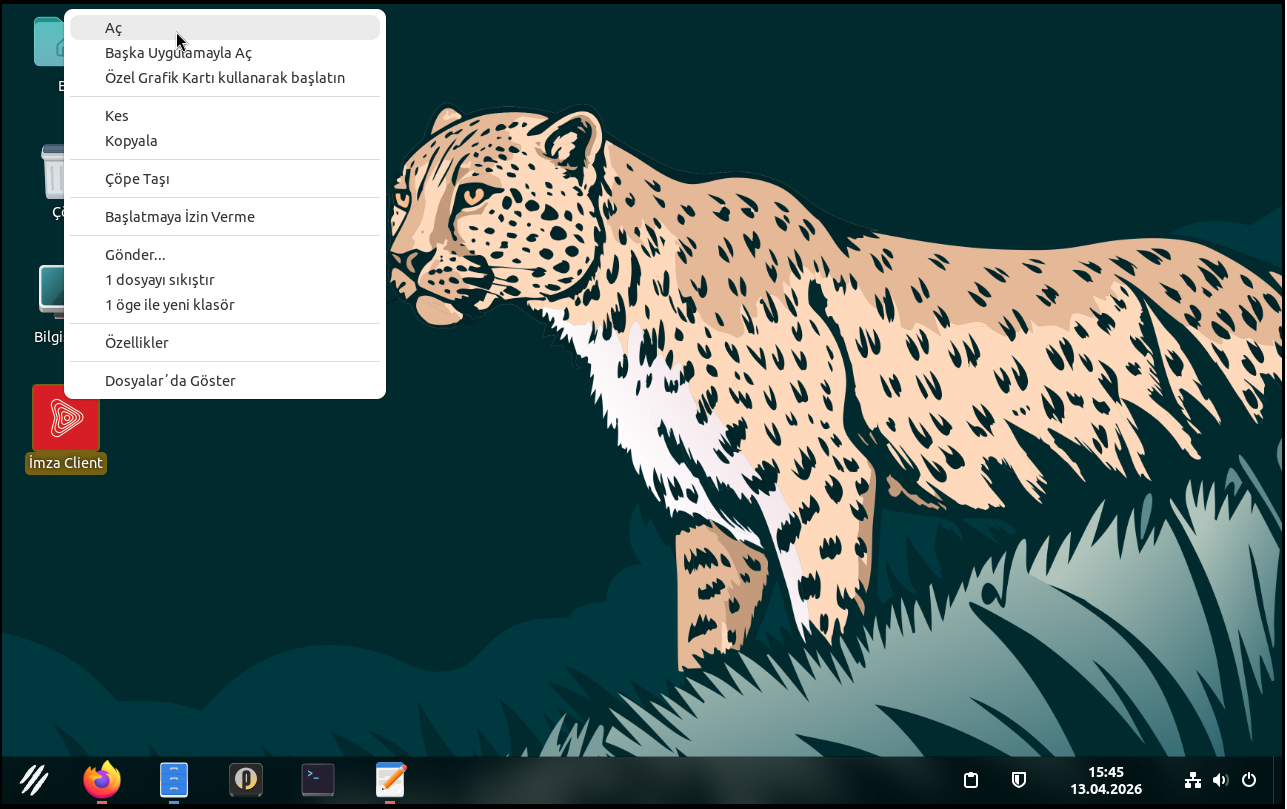
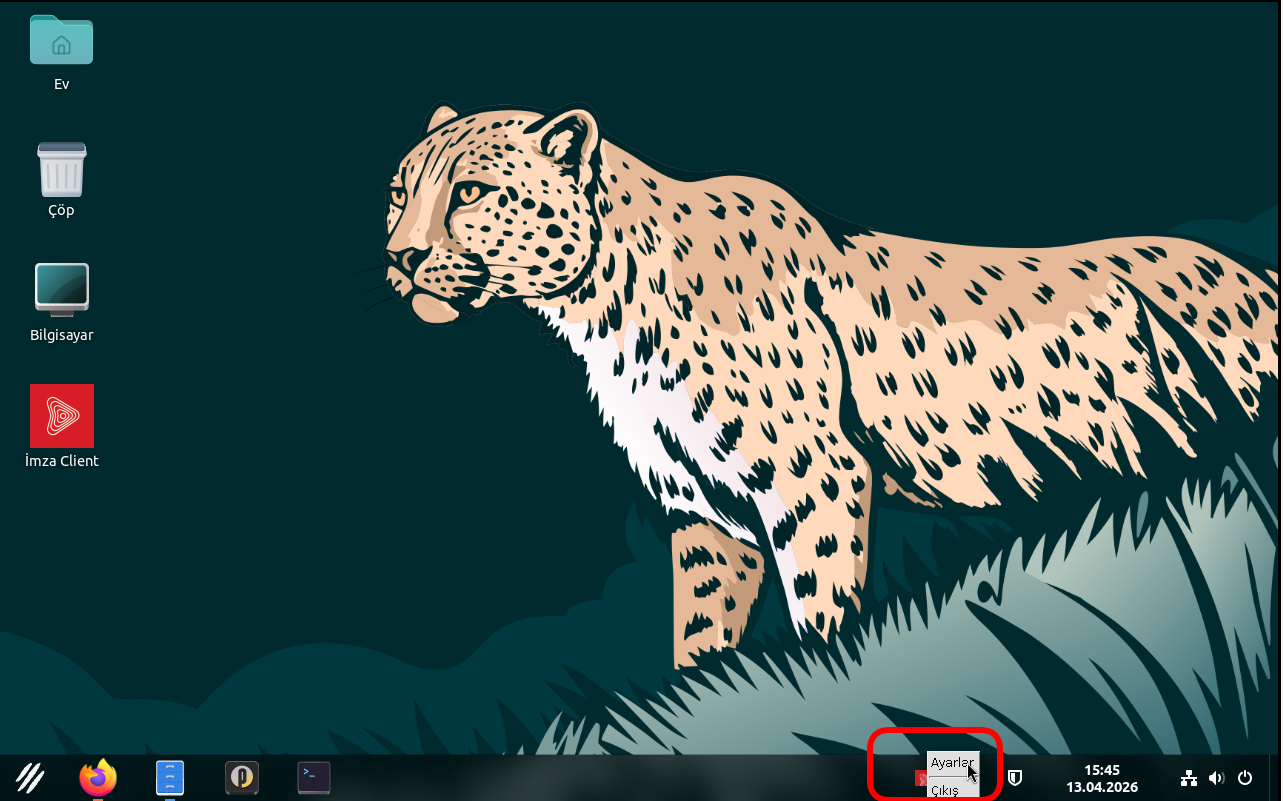
Türkkep e-İmza Client uygulaması çalıştrıldıktan sonra uygulama ikonu ve Ayarlar menüsü sistem tepsisinde böyle görünüyor.
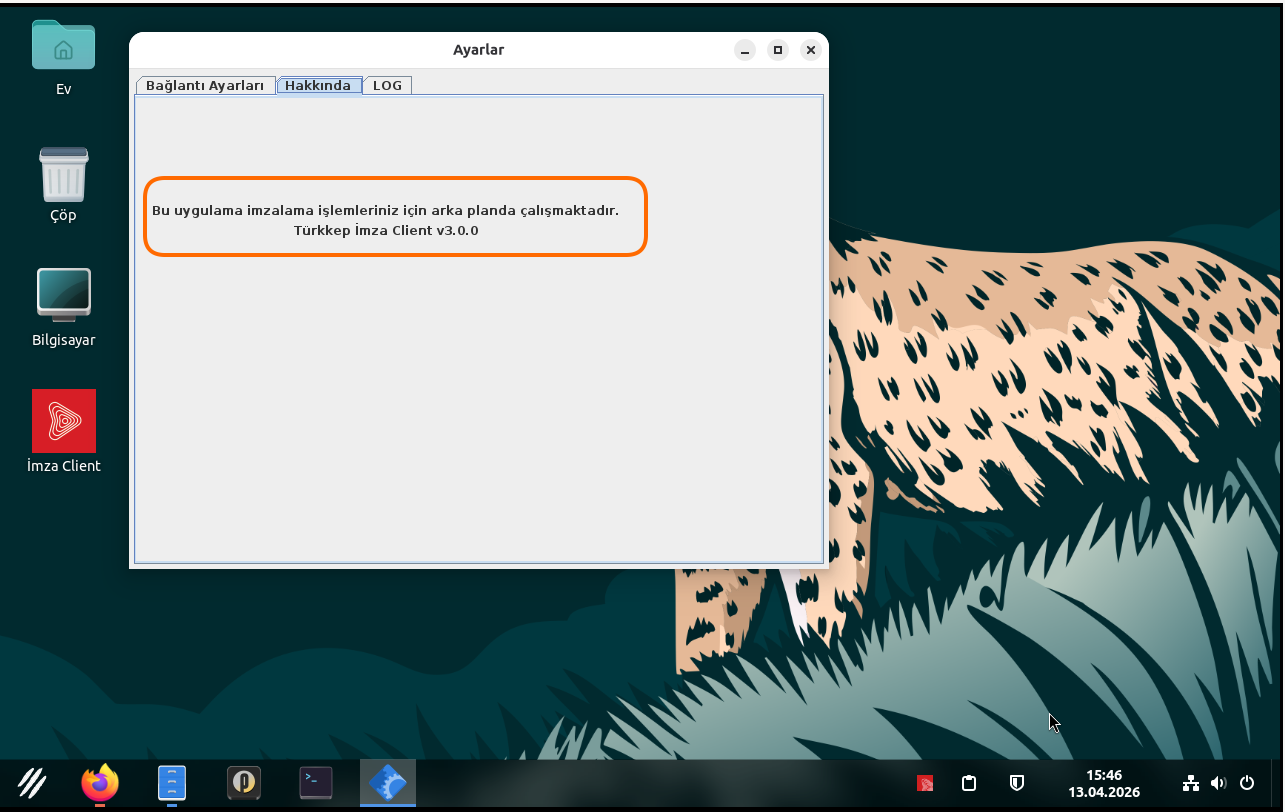
Türkkep e-İmza Client uygulamasının Hakkında kısmı böyle görünüyor.
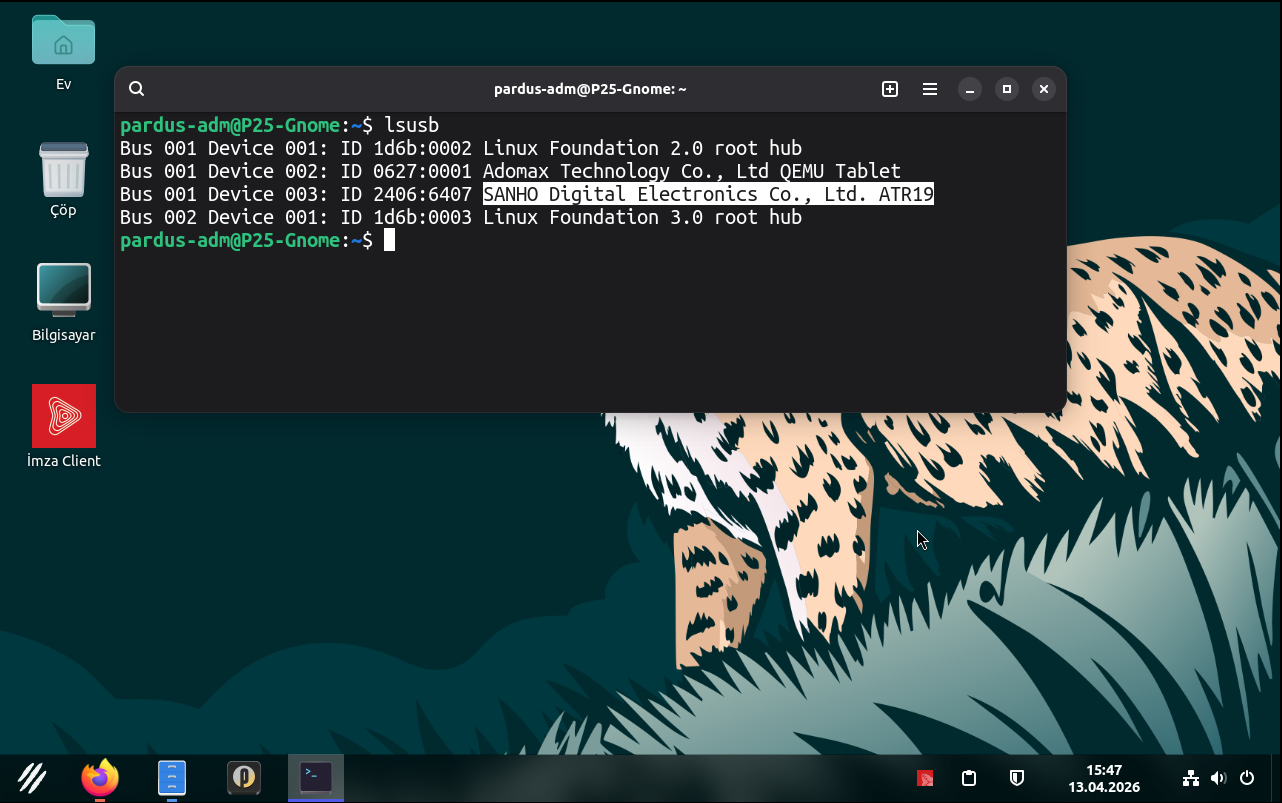
Tübitak Kamusm Akis e-imza cihazını bilgisayarın usb girişine taktık.
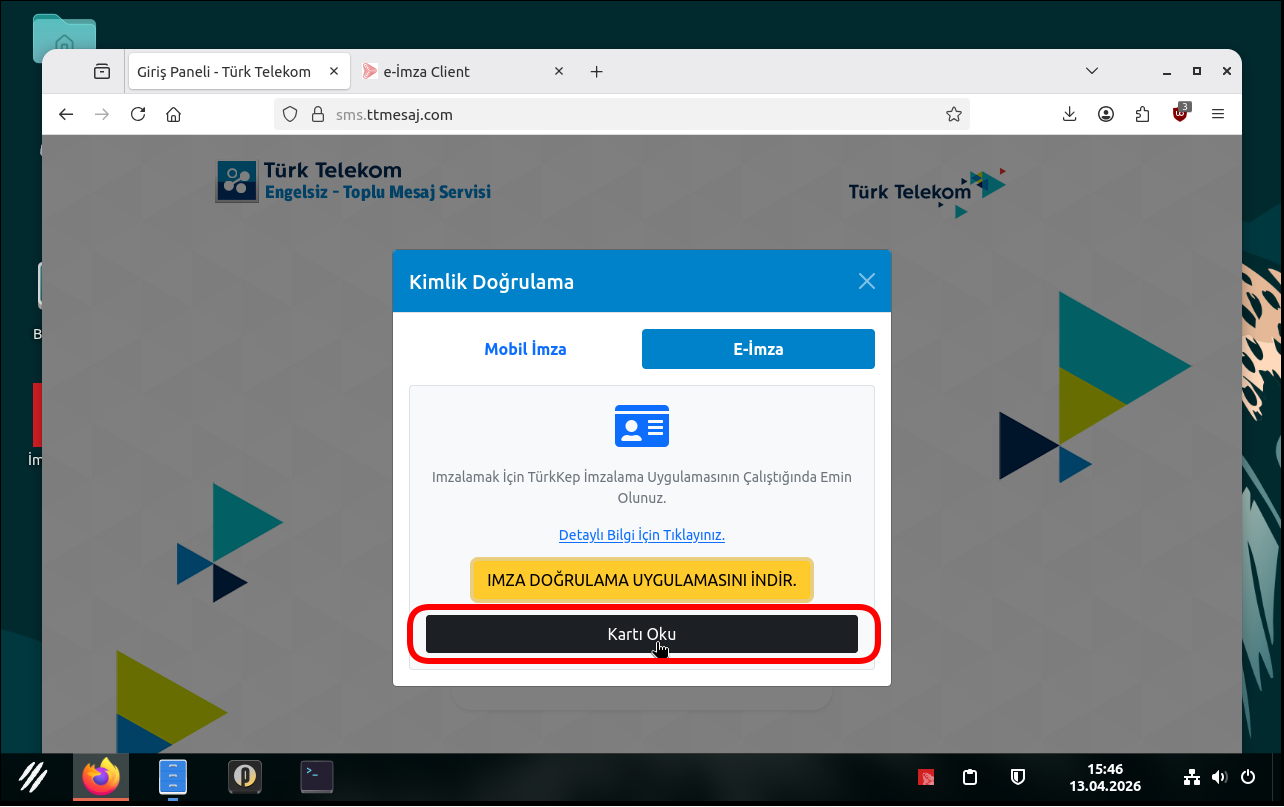
ttmesaj web servis internet sayfasında Kimlik Doğrulama penceresinde Kartı Oku bağlantısına tıklayarak ilerliyoruz.
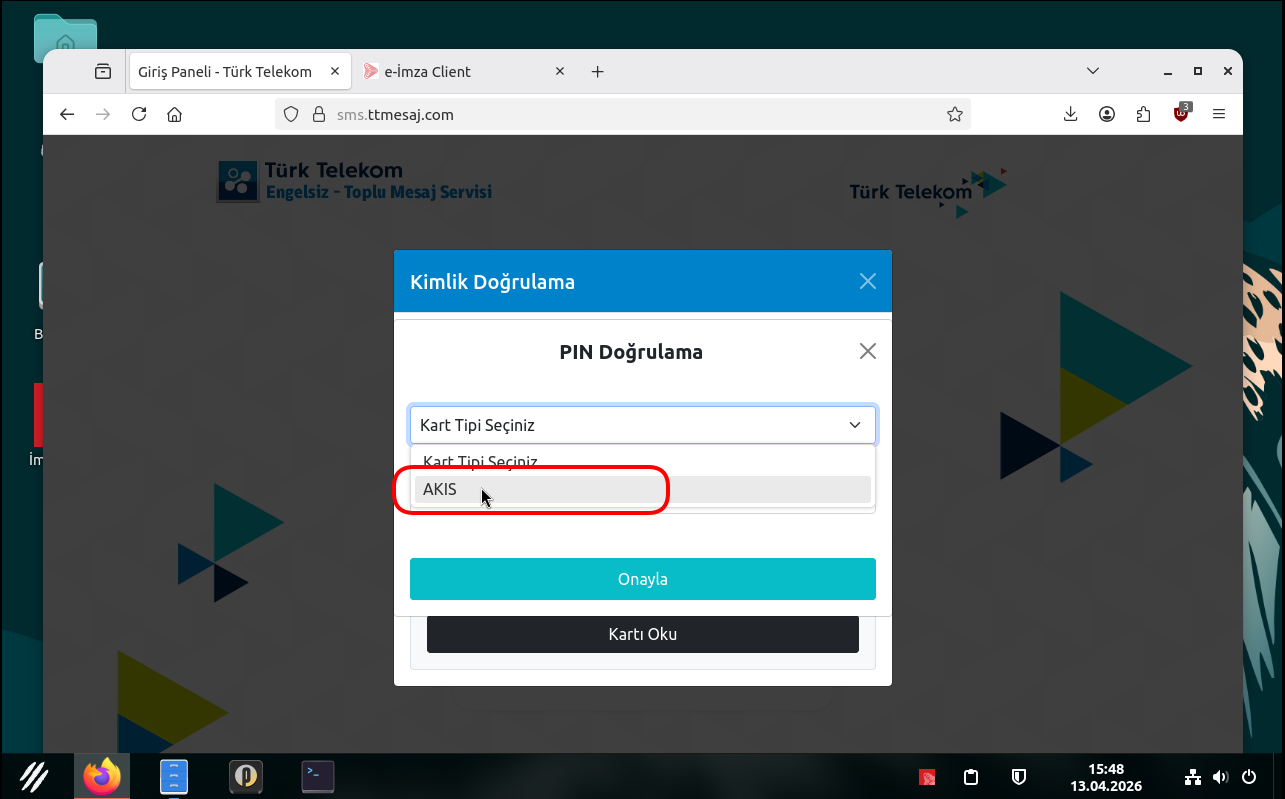
AKIS seçimini yapıp Onayla diyerek devam ediyoruz.
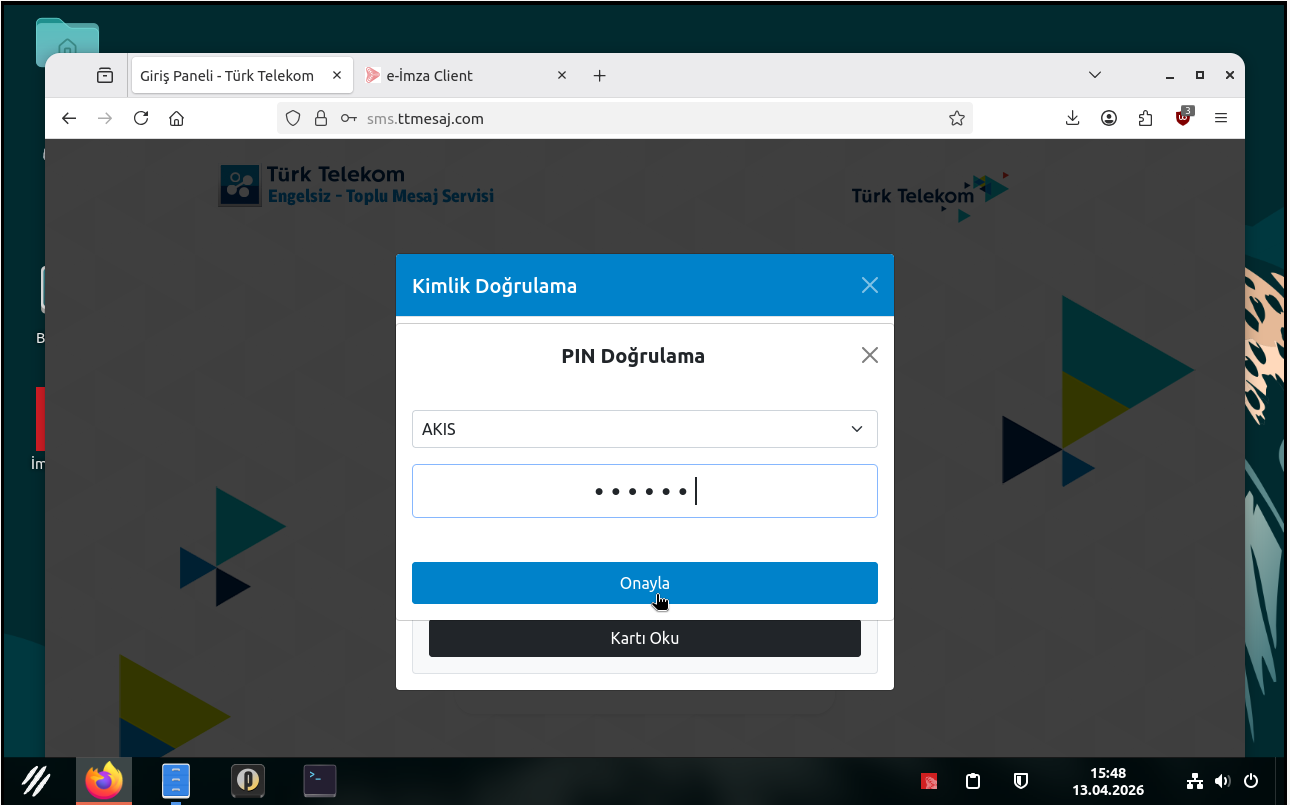
E-imza cihazının pin kodunu giriyoruz ve Onayla diyerek devam ediyoruz.
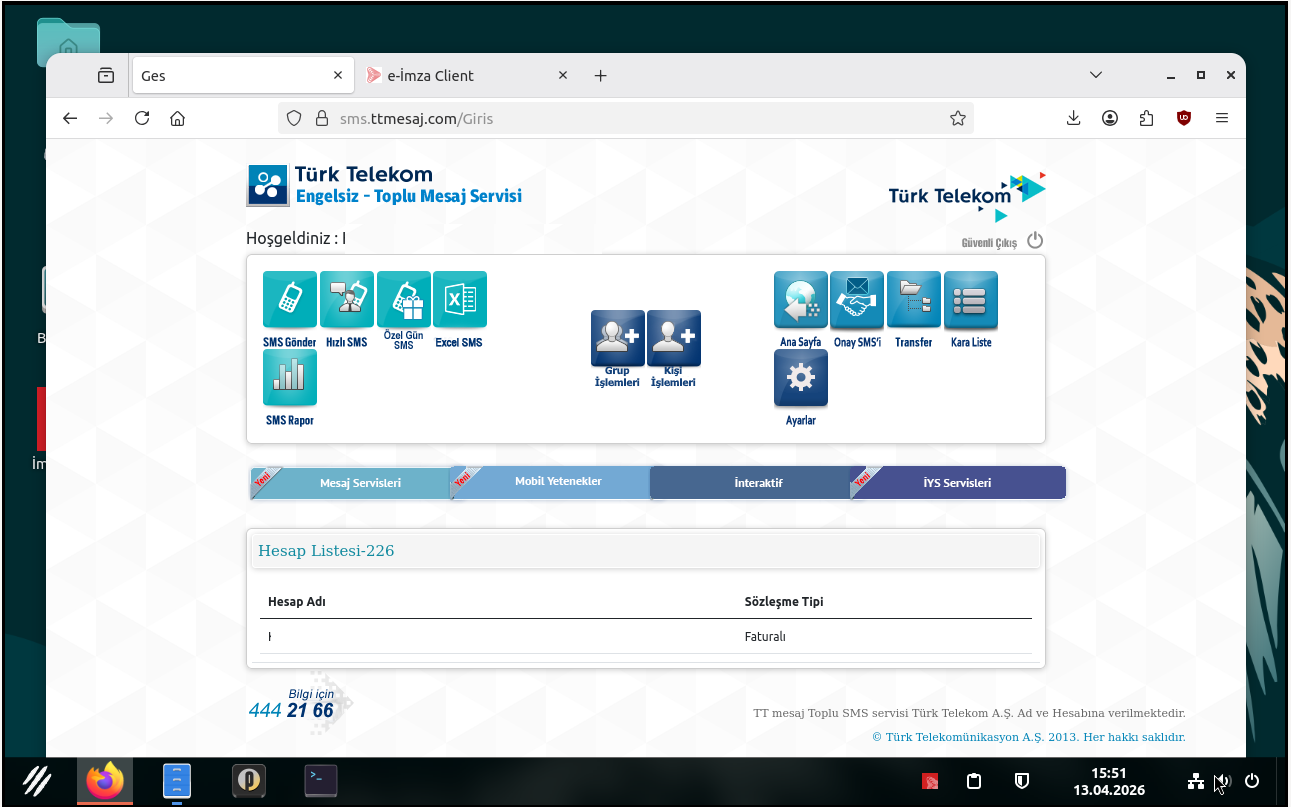
Kimlik doğrulama işlemi başarı ile gerçekleşti ve ttnet mesaj servisini kullanmaya başlayabiliriz.
Pardus 25 için örnek video bağlantısına aşağıdaki link üzerinden ulaşabilirsiniz.

Etiketler:

Benzer Yazılar
İlginizi Çekebilir
Mustafa Akgül Özgür Yazılım 2026 Kış Kampı’nda Yeniden Bir Araya Geldik
Genel
13 Şub '26
Linux Dünyasında Siber Güvenlik: VirusTotal, Virüsler ve “Yanlış Pozitif” Kavramı
Genel
3 Kas '25Gelenekselden Evrensele Linux Paket Sistemleri
Genel
9 Eki '25Pardus Gönüllüleri ile TEKNOFEST 2025 İstanbul’da Buluştuk
Genel
30 Eyl '25