Epoptes ile Bilgisayar Laboratuvarı Yönetimi – Kurulum ve Kullanım Rehberi
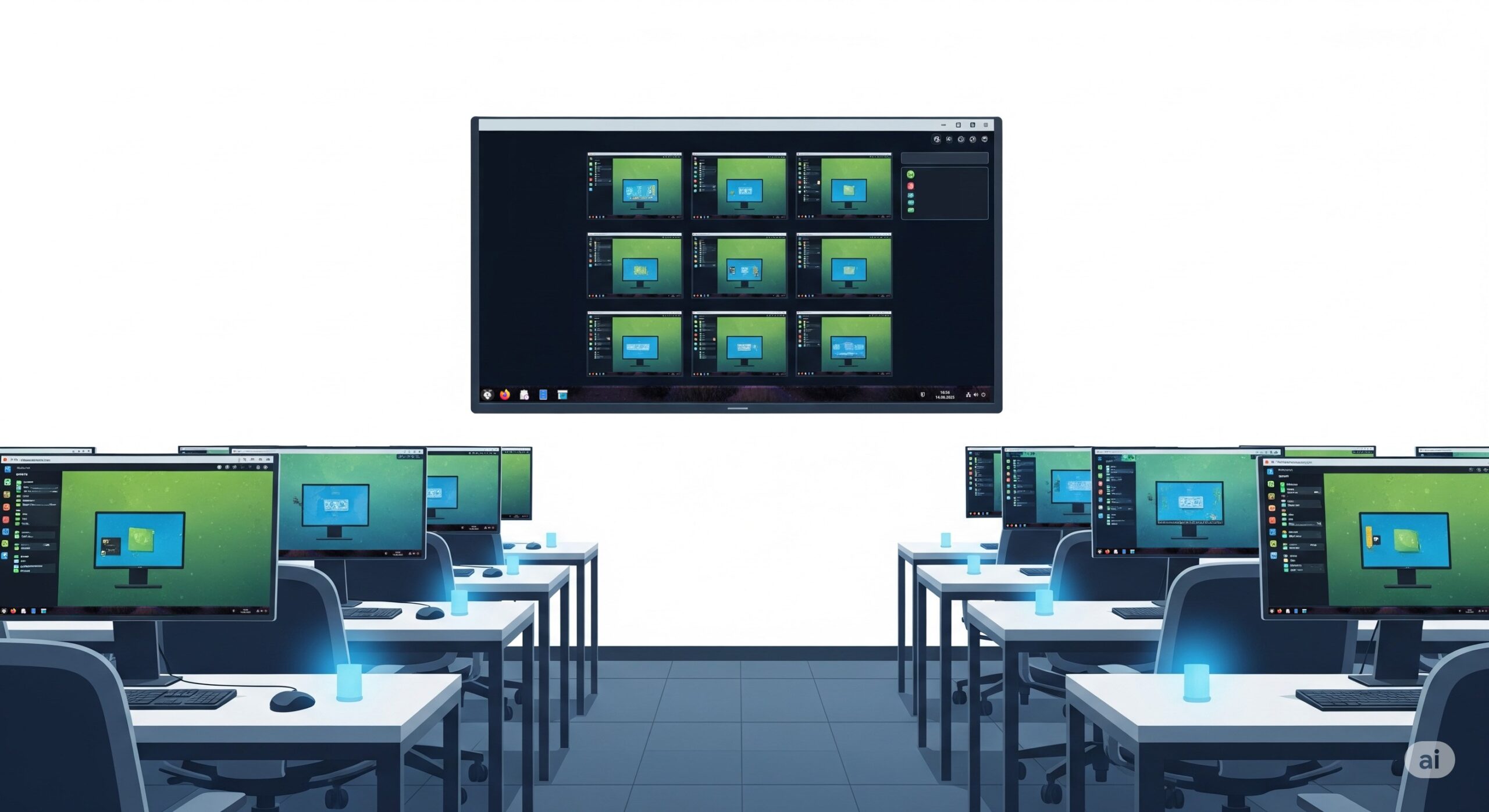
Epoptes, öğretmenlerin Pardus tabanlı bilgisayar laboratuvarlarını kolayca yönetmesi için tasarlanmış, ücretsiz ve açık kaynaklı bir yazılımdır. Bu kapsamlı rehber; öğrencilerin ekranlarını gerçek zamanlı izleme, ders sunumları için ekran yayınlama, uzaktan yardım sağlama ve sınıf düzenini korumak için ekranları kilitleme gibi temel özelliklerini detaylandırıyor. Aynı zamanda Epoptes’in esnek yapısını ve düşük sistem kaynağı kullanımını öne çıkararak, eski donanımlarla bile sorunsuz çalışabileceğinin altını çiziyor. Rehber, adım adım kurulum ve yapılandırma süreçlerini anlatarak, öğretmenlerin sınıf yönetimi deneyimini teknolojiyle nasıl daha verimli hale getirebileceğini gösteriyor.


Paylaş


Epoptes, Linux tabanlı bilgisayar laboratuvarlarını ve sınıfları yönetmek için geliştirilmiş, açık kaynak kodlu bir yazılımdır. Pardus sistemlerinde öğretmenlere, öğrenci bilgisayarlarını gerçek zamanlı izleme, ekran yayınlama, uzaktan yardım sağlama, mesaj gönderme, ekran kilitleme ve ses kapatma gibi birçok özellik sunar. Düşük sistem kaynağı kullanımı sayesinde eski donanımlarda bile sorunsuz çalışır.
Bu rehberde, Pardus yüklü bilgisayar laboratuvarlarında Epoptes’in kurulumu, yapılandırılması ve eğitim ortamlarında verimli kullanımı adım adım anlatılmaktadır.
1. Epoptes Nedir ve Neden Kullanılır?
- Gerçek zamanlı ekran izleme: Öğretmen, tüm öğrencilerin ekranlarını küçük ön izlemeler şeklinde görebilir.
- Ekran yayınlama: Öğretmen ekranını tüm öğrencilere anında aktarabilir.
- Uzaktan yardım: Öğrencinin bilgisayarına bağlanıp sorun giderebilir.
- Sınıf yönetimi: Ekran kilitleme ve ses kapatma ile dikkati derse toplar.
- Mesajlaşma: Tüm öğrencilere veya seçili gruplara mesaj gönderebilir.
- Güç yönetimi: Bilgisayarları uzaktan kapatabilir, yeniden başlatabilir veya Wake-on-LAN ile açabilir.
Not: Epoptes yalnızca Linux tabanlı sistemlerde çalışır. Karma işletim sistemi ortamlarında alternatif olarak Veyon’u düşünebilirsiniz. Veyon’un yazısına aşağıdaki linkten erişebilirsiniz:
https://gonullu.pardus.org.tr/ogretmenin-yeni-yardimcisi-etapta-veyon-ile-sinif-yonetimi/
2. Epoptes ve Veyon
Epoptes ve Veyon, sınıf yönetimi için benzer işlevler sunar, ancak IP ve hostname kullanımında Epoptes bazı avantajlara sahiptir. Epoptes’te, öğrencilerin bilgisayarlarında çalışan epoptes-client uygulamasının öğretmen bilgisayarındaki sunucuya bağlanabilmesi için öğrencilerin IP adreslerinin sabit olması gerekmez; istemciler otomatik olarak görünür ve özel tanım yapılmasına gerek yoktur. Ancak öğretmen bilgisayarının IP adresi veya hostname’i sabit olmalıdır, çünkü bağlantılar buradan başlatılır.
Buna karşılık, Veyon’da istemcilerin IP veya hostname bilgileri önceden bilinmeli ya da elle girilmeli ya da LDAP ile çekilmelidir. Bu nedenle, IP adresi değişen istemcilerde sorun yaşanabilir; Veyon kullanımında DHCP yerine sabit IP veya hostname tavsiye edilir. Özetle, Epoptes’in avantajı, yalnızca öğretmen bilgisayarının sabit IP/hostname’e sahip olmasıyla sistemin esnek ve otomatik çalışabilmesidir; Veyon ise istemcilerin de tanımlı olmasını gerektirdiği için kurulum ve yönetim açısından biraz daha katı bir yapı sunar. Epoptes’in tüm avantajları aşağıda sıralanmıştır:
- Dinamik IP uyumluluğu
Epoptes istemcileri, yapılandırmada belirtilen öğretmen bilgisayarına doğrudan bağlanır ve öğretmen panelinde otomatik olarak listelenir. İstemci bilgisayarların sabit IP alması veya öğretmen arayüzüne tek tek tanımlanması gerekmez.
Veyon’da ise her istemcinin IP/hostname bilgisi öğretmen bilgisayarına önceden tanımlanmalı veya LDAP’tan çekilmelidir.
- Daha hafif ve düşük sistem gereksinimi
Epoptes eski donanımlarda ve düşük RAM/CPU kapasiteli bilgisayarlarda bile sorunsuz çalışır. Veyon, özellikle ekran yayınlama sırasında daha fazla sistem kaynağı tüketebilir.
- Pardus ve Debian tabanlı sistemlerle doğal uyumluluk
Pardus, Ubuntu, Debian gibi sistemlerde kurulum ve yapılandırma çok kolaydır (tek komutla paket kurulabilir). Veyon kurulumu daha fazla adım ve yapılandırma gerektirebilir.
- Daha basit kurulum ve yönetim
Epoptes’te öğretmen bilgisayarının sabit IP/hostname tanımlanması yeterlidir. İstemci tarafında yapılandırma minimum seviyededir. Veyon’da her istemci tanımlanmalı veya merkezi bir yönetim ayarı yapılmalıdır.
- Açık kaynak ve aktif topluluk desteği olması, ek lisans gerektirmemesi
Tamamen özgür yazılım olduğundan ek lisans bağımlılığı yoktur.
3. Kurulum Öncesi Gereksinimler
- Tüm bilgisayarlar aynı yerel ağda olmalı.
- Öğretmen bilgisayarının (sunucu) adı ve öğrenci bilgisayarlarının (istemci) ağ üzerinden çözümlenebilir olmalı (mDNS veya statik IP önerilir).
- Kurulum ve grup yetkilendirmesi işlemleri için yönetici (
sudo) yetkisine sahip bir kullanıcı hesabı bulunmalı.
4. Kurulum Adımları
A) Öğretmen Bilgisayarı (Ana Makine) Kurulumu
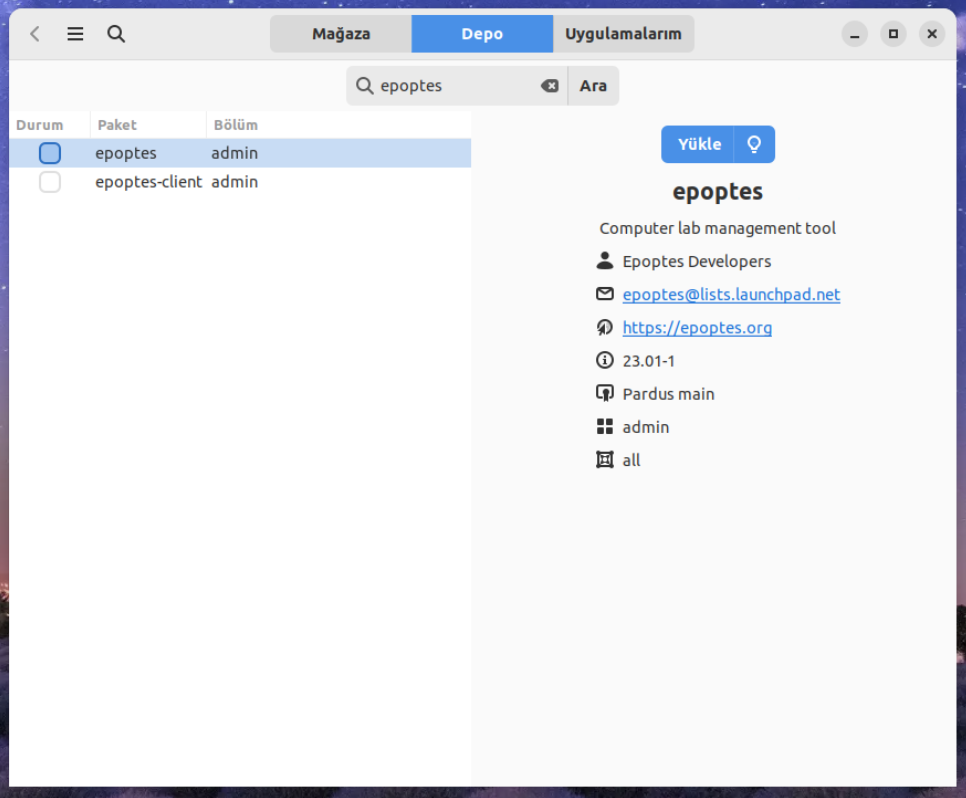
- Pardus Yazılım Mağazasının depo sekmesindeyken epoptes kelimesini aratın ve epoptes adlı uygulamayı kurun. epoptest-client paketi de otomatik olarak kurulacaktır.
- Uçbirimde
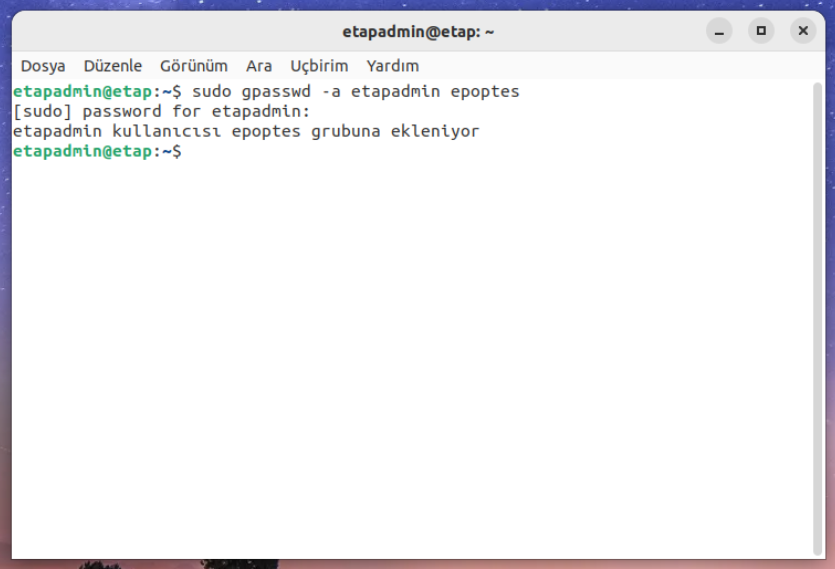
sudo gpasswd -a kullanıcıadı epopteskomutunu çalıştırarak Epoptes arayüzünü kullanacak öğretmen hesabınıepoptesgrubuna ekleyin (kullanıcıadıyerine ilgili öğretmen hesabının adını yazın). Not: Epoptes’i kullanacak hesabın tam sistem yöneticisi (sudo) olması gerekmez; yalnızcaepoptesgrubuna dahil edilmesi yeterlidir. Güvenlik açısından öğrenci hesapları bu gruba kesinlikle eklenmemelidir. - Değişikliklerin geçerli olması için sisteminizi yeniden başlatın.
B) Öğrenci Bilgisayarı (İstemci) Kurulumu
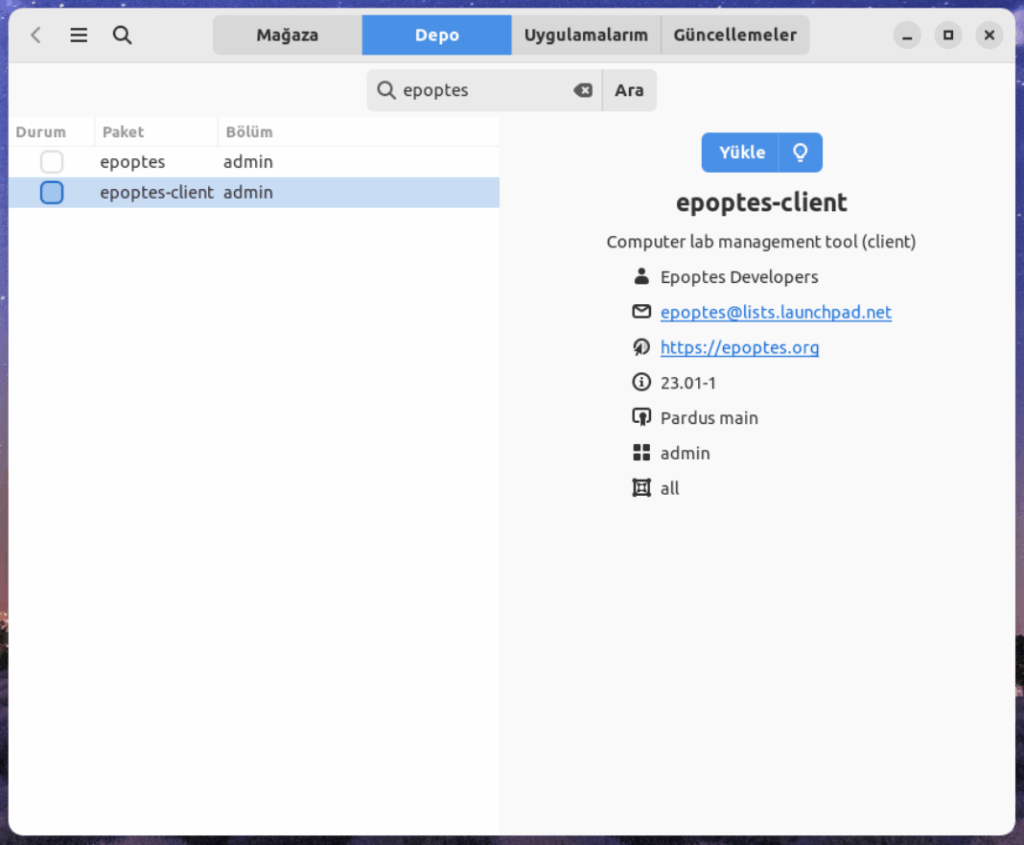
- Pardus Yazılım Mağazasının depo sekmesindeyken epoptes-client ifadesini aratın ve epoptest-client adlı uygulamayı kurun.
- Uçbirimde
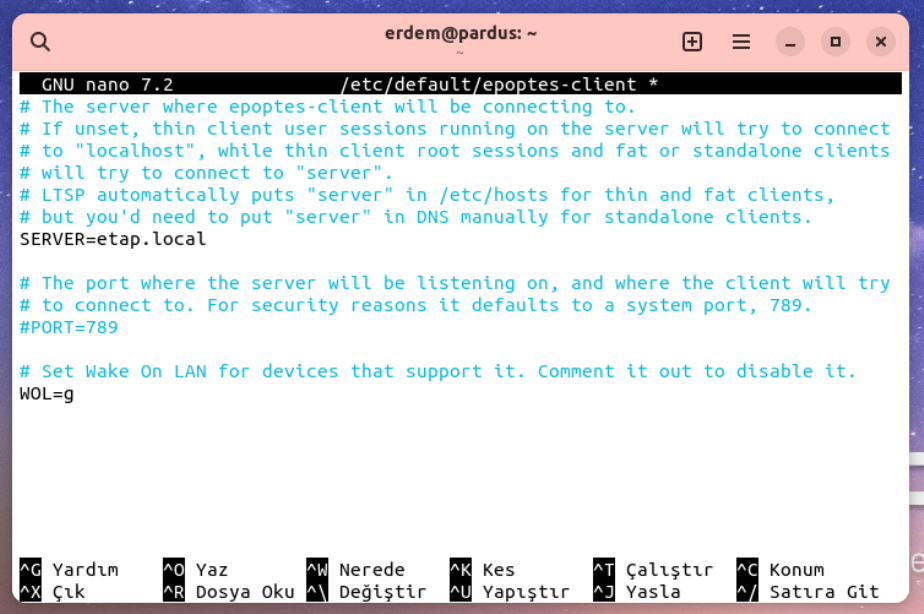
sudo nano /etc/default/epoptes-clientkomutunu girin. - Açılan dosyada:
#SERVER=serversatırındaki#işaretini kaldırın.- Sunucu bilgisayarın adını
.localuzantısıyla yazın.
Örnek:SERVER=ogretmenpc.local
- Sunucu bilgisayarınızın adını uçbirimde hostname komutunu çalıştırarak bulabilirsiniz. Örneğimizde hostname komutu etap sonucunu verdi. Demek ki
SERVER=etap.localyazmalıyız. - Değişiklikleri kaydedin (Ctrl+O, Enter, Ctrl+X).
- Sertifika ayarını yapın:
sudo epoptes-client -c - Bağlantının sağlıklı olması için bilgisayarı yeniden başlatın.
5. Epoptes Arayüzü ve Temel Kullanım
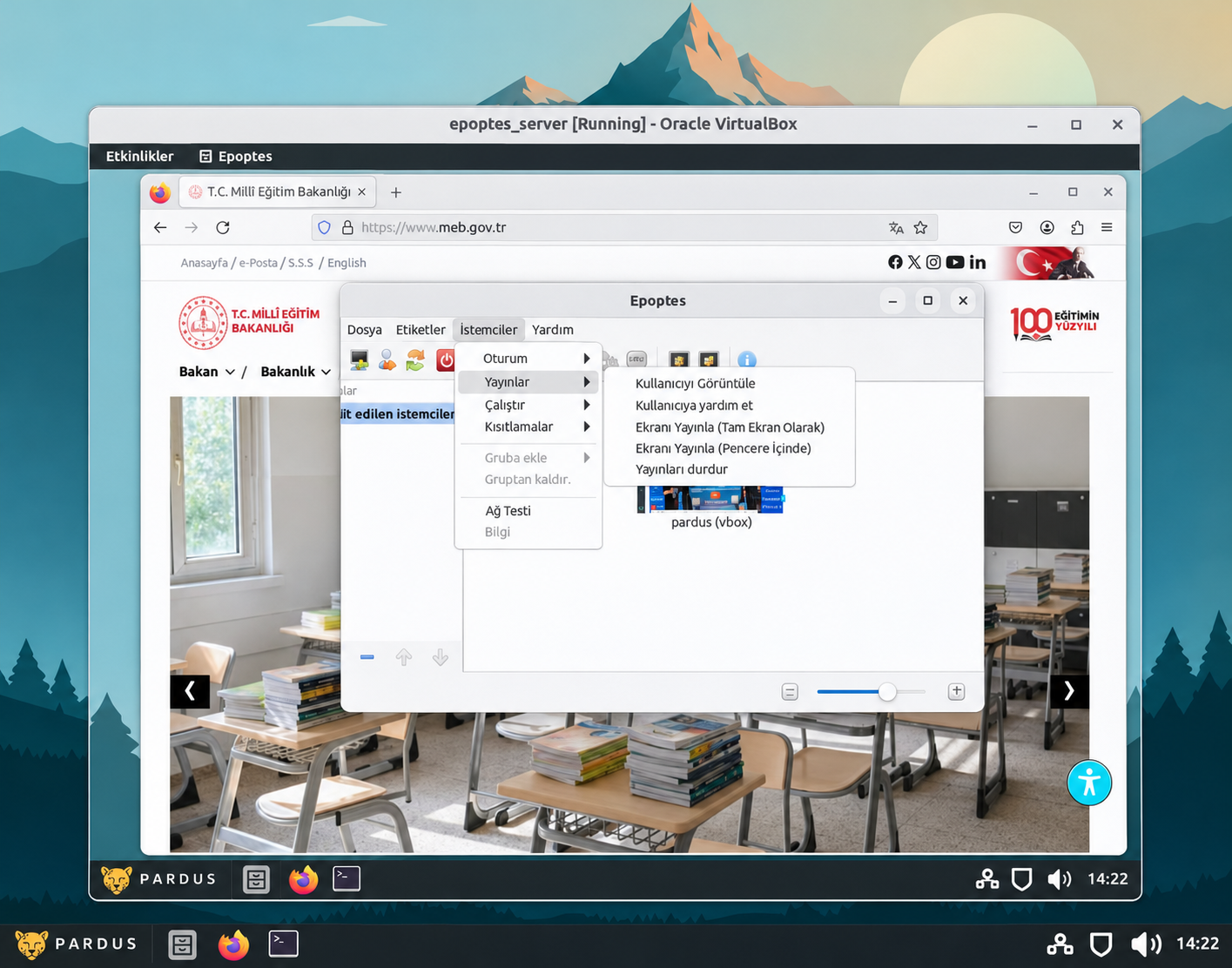
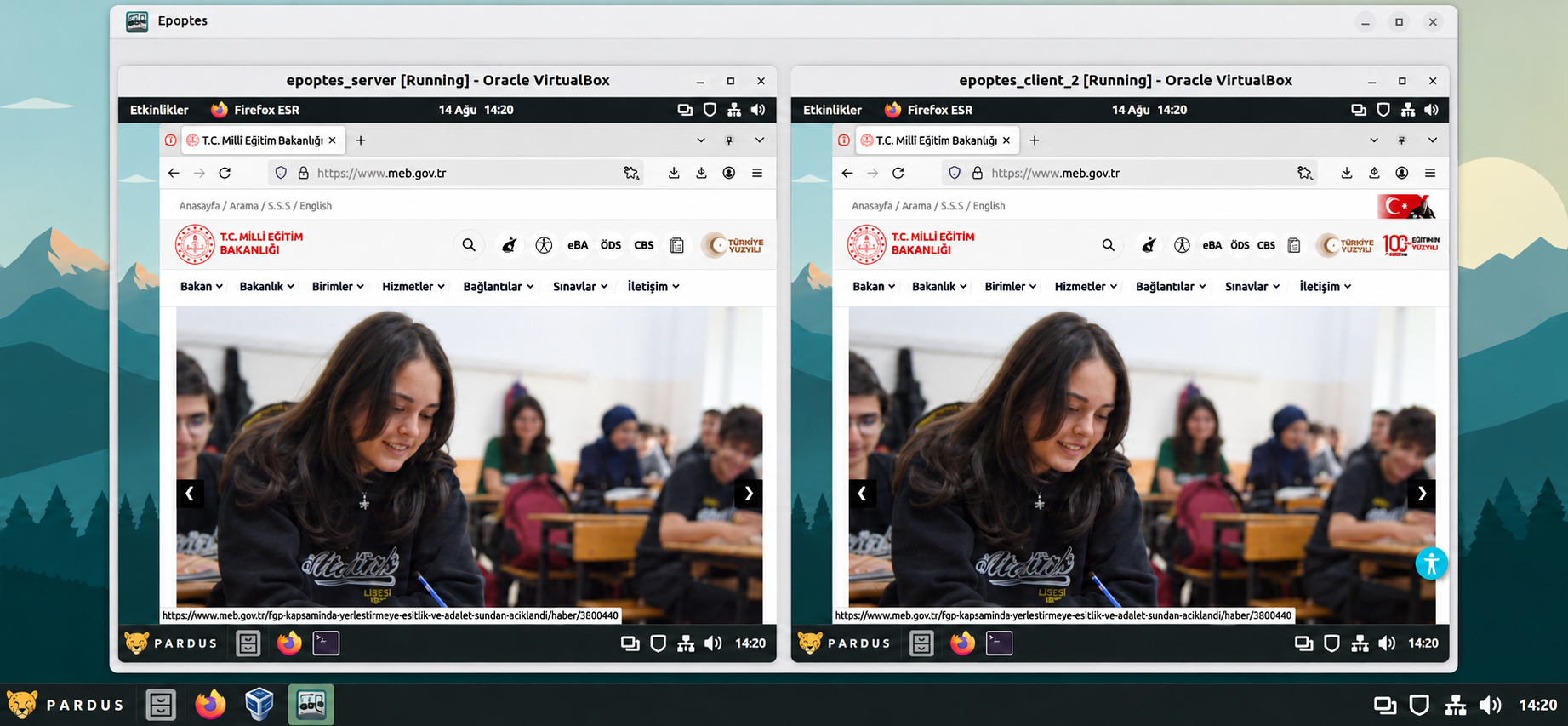
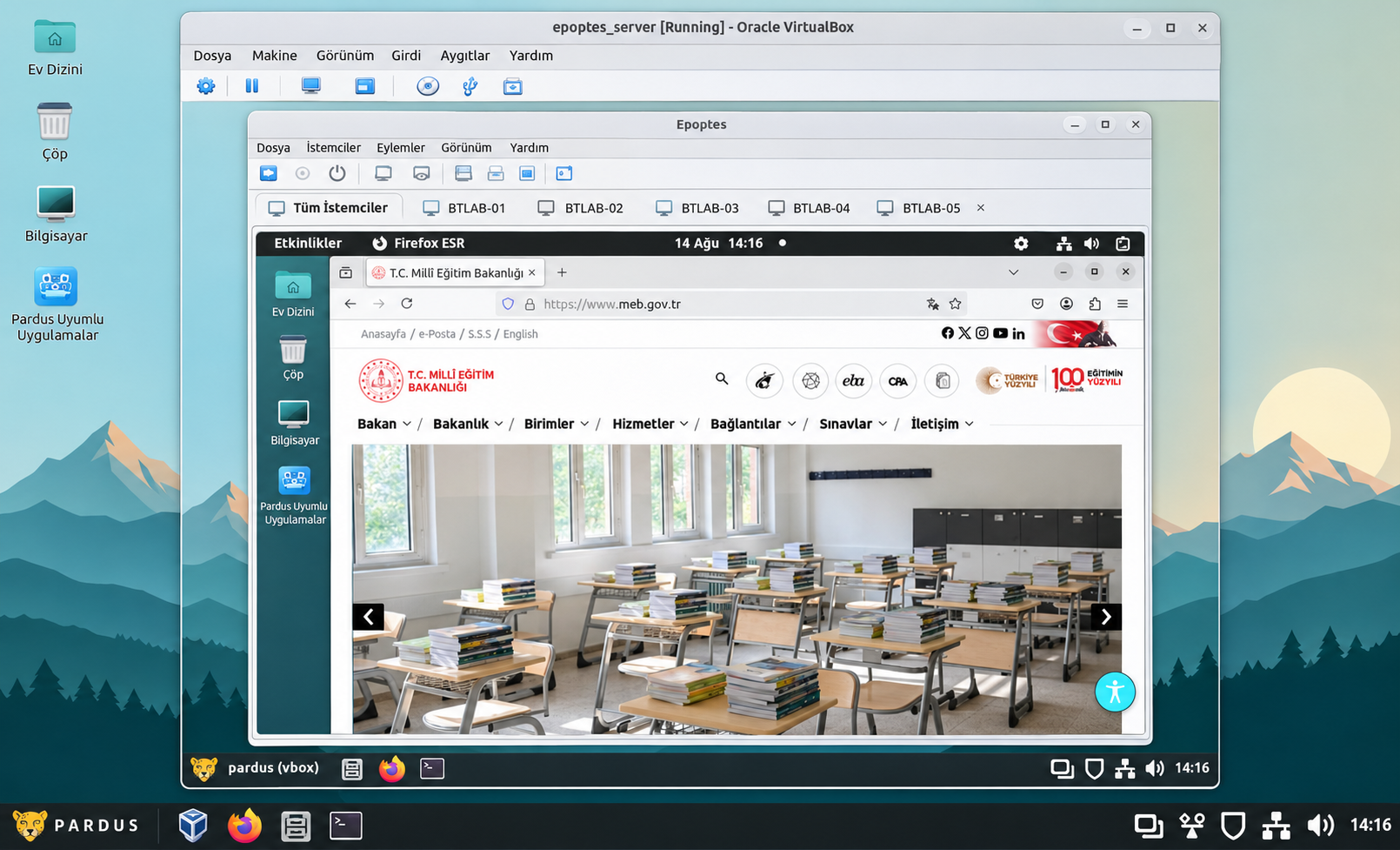
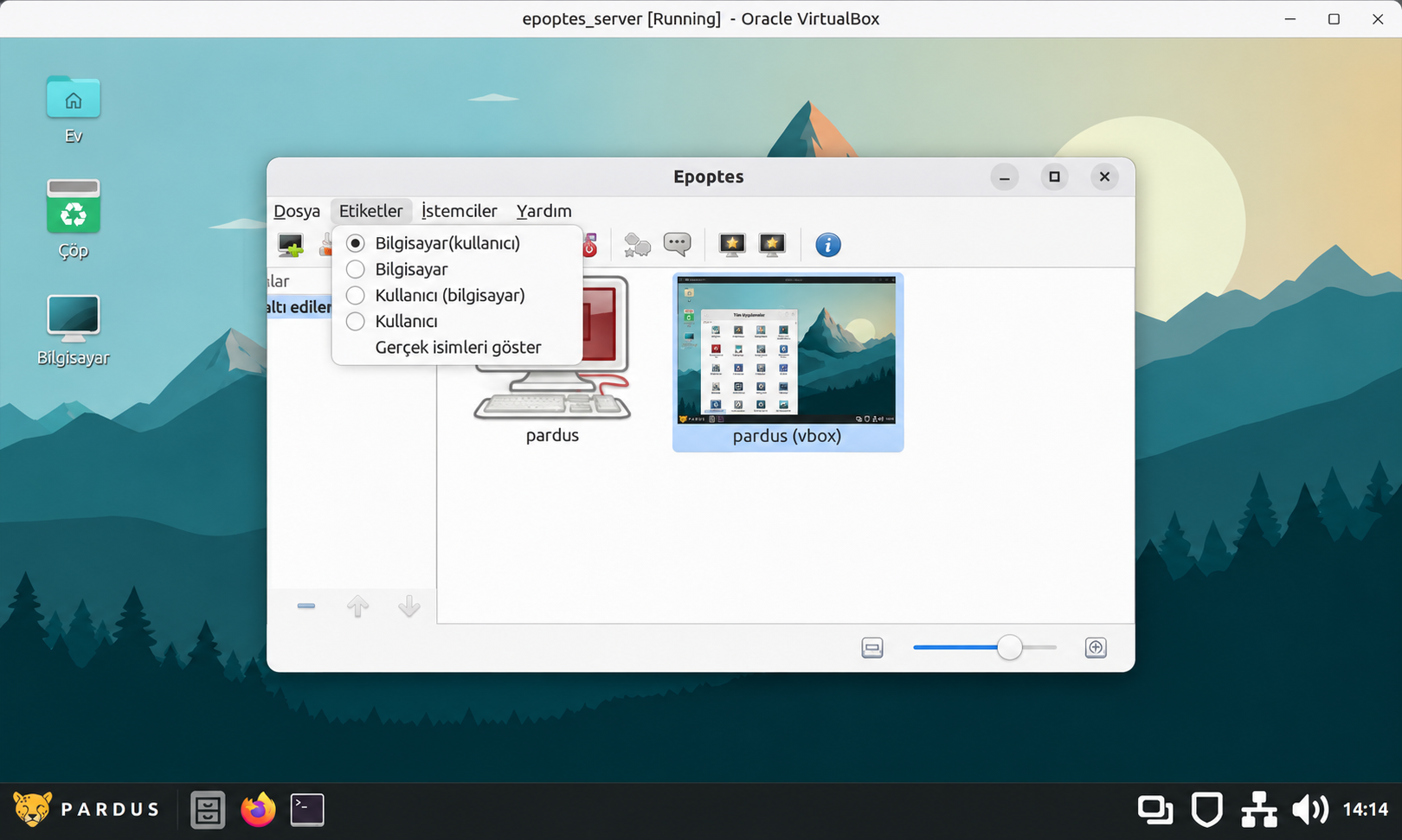
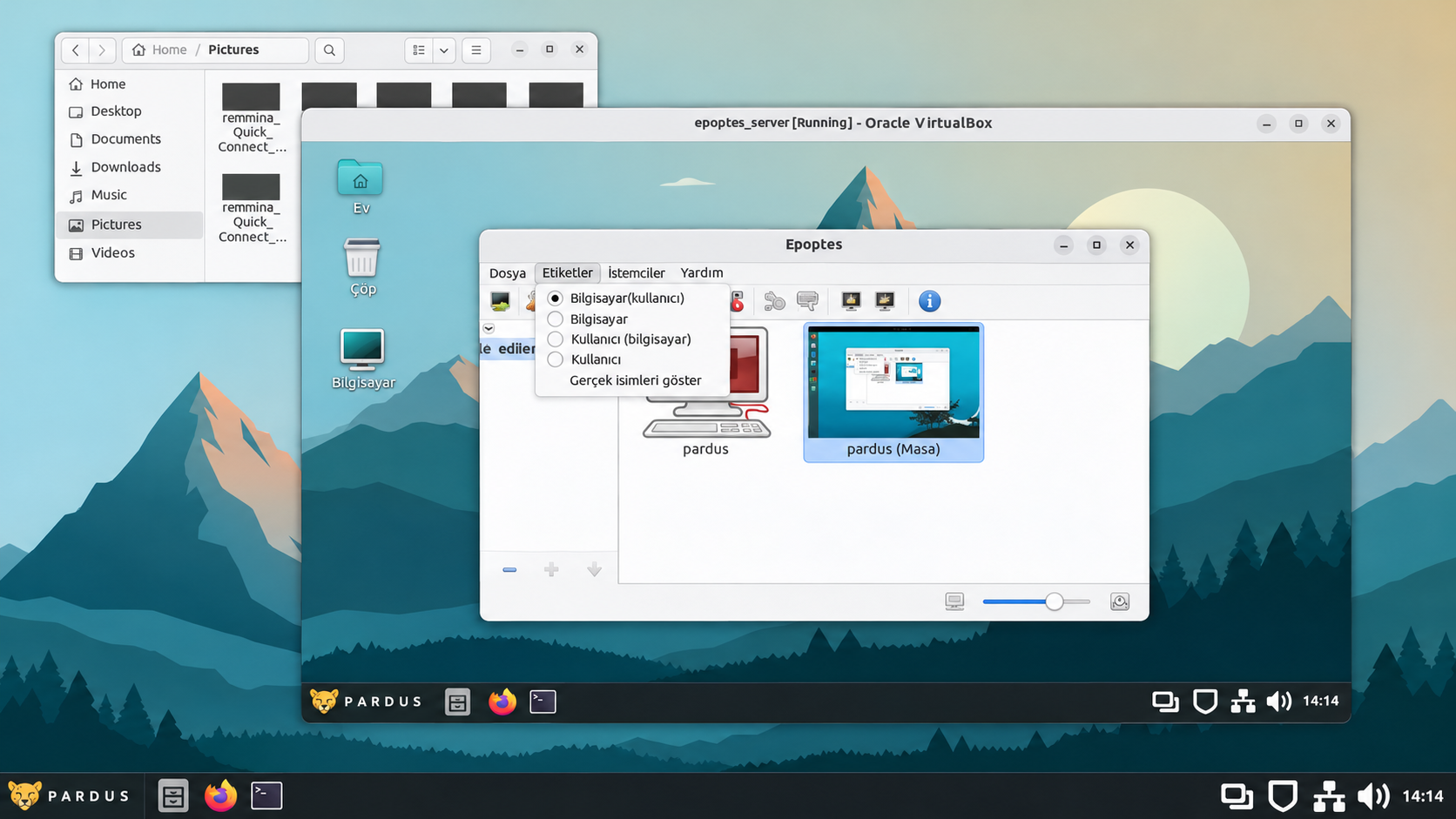
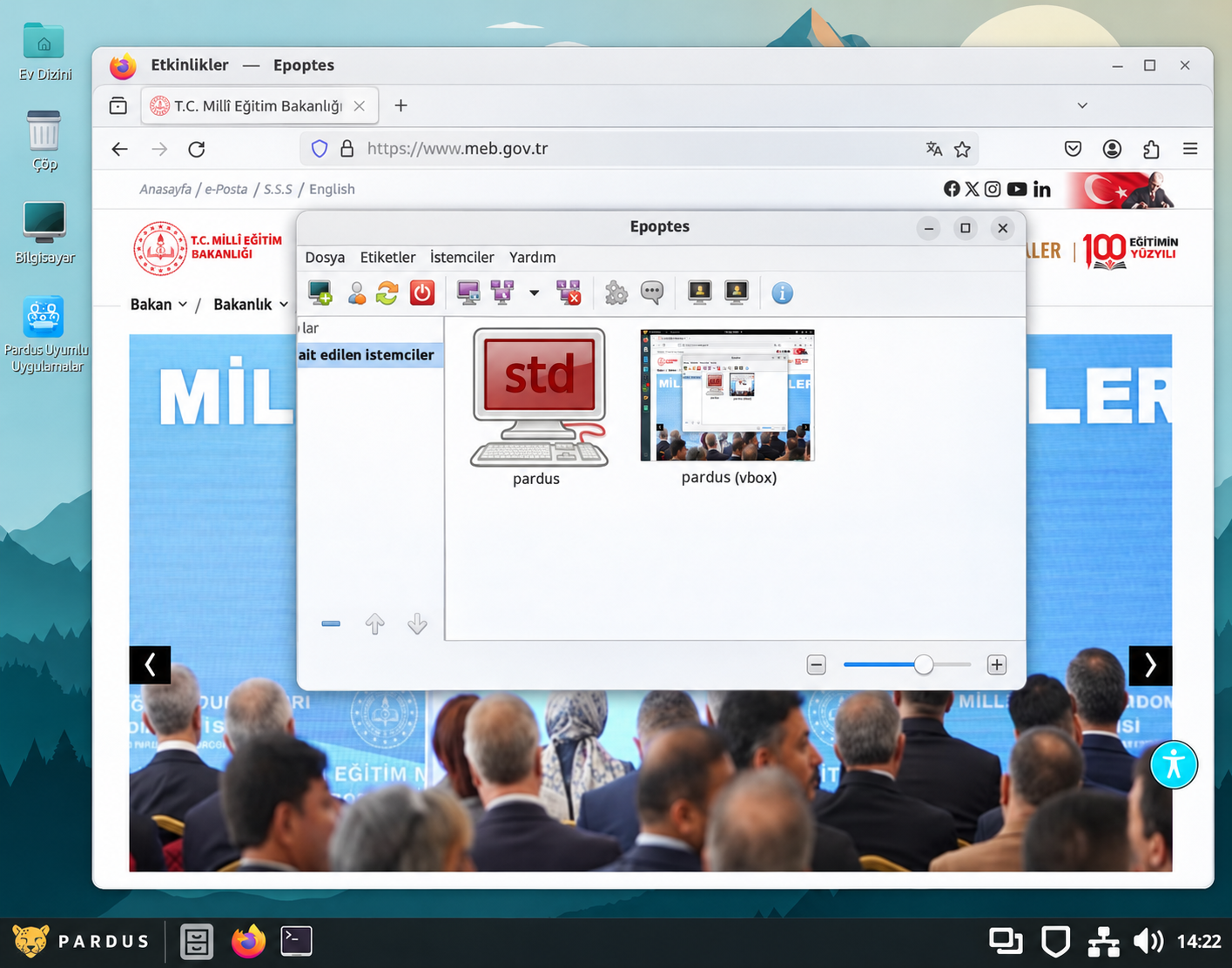
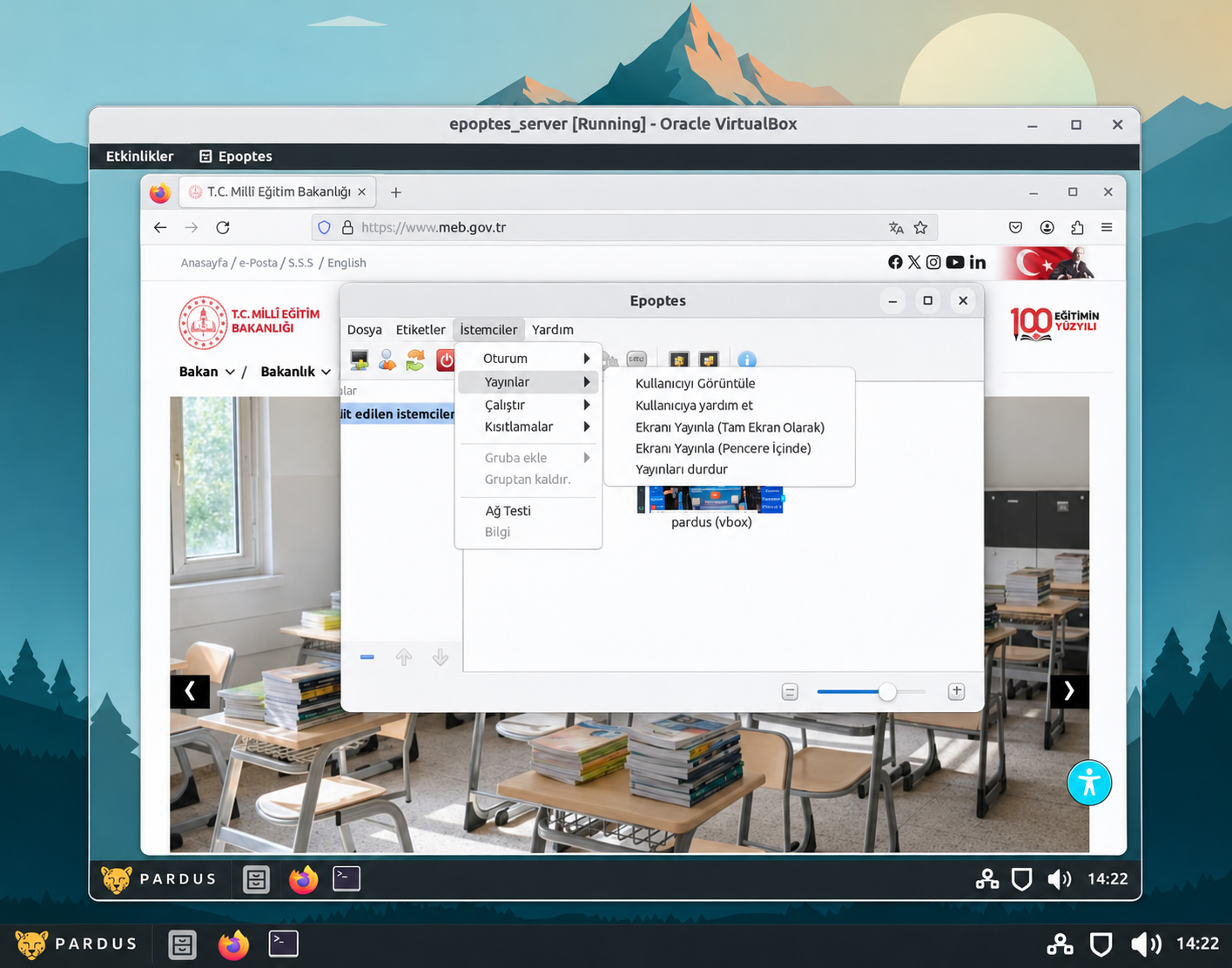
- İstemcileri Görüntüleme: Öğrencilerin ekranları küçük ön izleme olarak görünür.
- Çoklu Seçim: Fare ile birden fazla bilgisayarı seçebilirsiniz.
- Sağ Tık Menüsü: Ekran yayınlama, mesaj gönderme, kilitleme gibi işlemler burada bulunur.
- Butonlar: Üst menüden hızlı erişim.
6. İpuçları ve Sorun Giderme
- Bağlantı Sorunları: Sunucu adı doğru yazılmalı.
ping ogretmenpc.localile test edin. ogretmenpc yerine kendi sunucu PC’nizin adını yazmanız gerektiğini lütfen unutmayın. - Güvenlik Duvarı: Epoptes bağlantılarına engel olmayacak şekilde yapılandırın.
- Kullanıcı Yetkileri: Kendi sunucu PC’nizdeki öğretmen kullanıcısı epoptes grubunda olmalı.
- mDNS Kullanımı:
.localadresleri çözmek için sistemdeavahi-daemonservisinin çalıştığından emin olun.
7. Sık Sorulan Sorular (SSS)
- Windows’ta çalışır mı? Hayır, yalnızca Linux tabanlı sistemlerde çalışır.
- Dosya transferi yapabilir miyim? Hayır, Epoptes’te dosya transferi özelliği bulunmaz. Harici araçlar kullanabilirsiniz.
- Ağda farklı sınıfları nasıl ayırabilirim? Epoptes’te gruplama özelliği ile bilgisayarları mantıksal olarak ayırabilirsiniz.
Sonuç
Epoptes, Pardus sistemlerinde sınıf ve laboratuvar yönetimi için sade, güvenilir ve verimli bir çözüm sunar. Açık kaynak kodlu olması sayesinde ücretsizdir ve topluluk desteği bulunur. Özellikle eski donanımı değerlendirmek ve sınıf yönetimini kolaylaştırmak için idealdir.


Benzer Yazılar